7.2.4. Сохранение и восстановление сессии пользователя
7.2.4.1. Введение
В состав операционной системы МСВСфера входит Another Window Session Manager — расширение для оболочки Gnome, которое позволяет закрывать открытые окна и сохранять их в виде сессии, а затем восстанавливать при необходимости вручную или автоматически при запуске системы.
7.2.4.2. Установка расширения
Для установки расширения выполните следующую команду:
$ sudo dnf install gnome-shell-extension-another-window-session-manager
После установки расширения необходимо либо выйти и повторно зайти в графический
сеанс пользователя, либо перезапустить оболочку Gnome — для этого нажмите
сочетание клавиш Alt+F2, в открывшемся окне выполнения команды введите
команду restart и нажмите клавишу Enter:
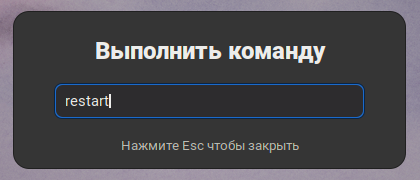
В течение нескольких секунд оболочка Gnome будет перезапущена, при этом все открытые окна сохранятся. На текущий момент перезапуск Gnome с помощью команды restart поддерживается только для сеансов, запущенных в сессии Xorg, в случае использования сессии Wayland вам необходимо будет выйти из системы перед активацией расширения.
7.2.4.3. Активация расширения
Для активации расширения откройте главное меню системы и запустите приложение для управления расширениями оболочки Gnome «Расширения»:
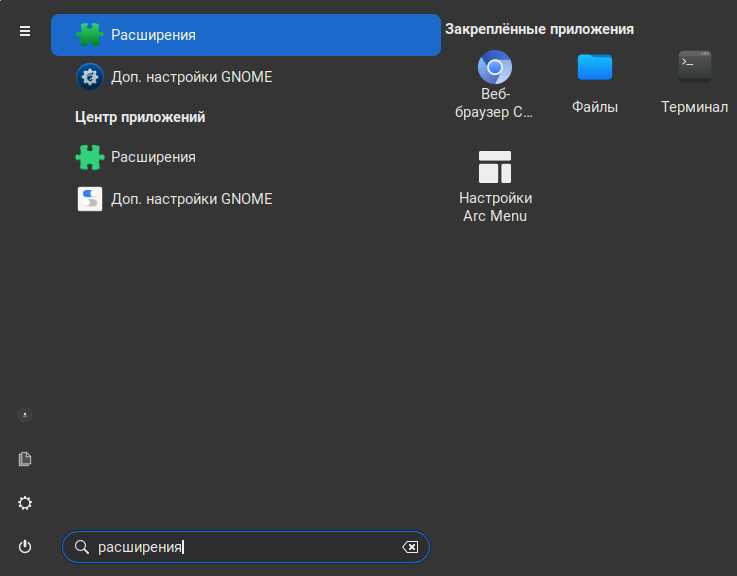
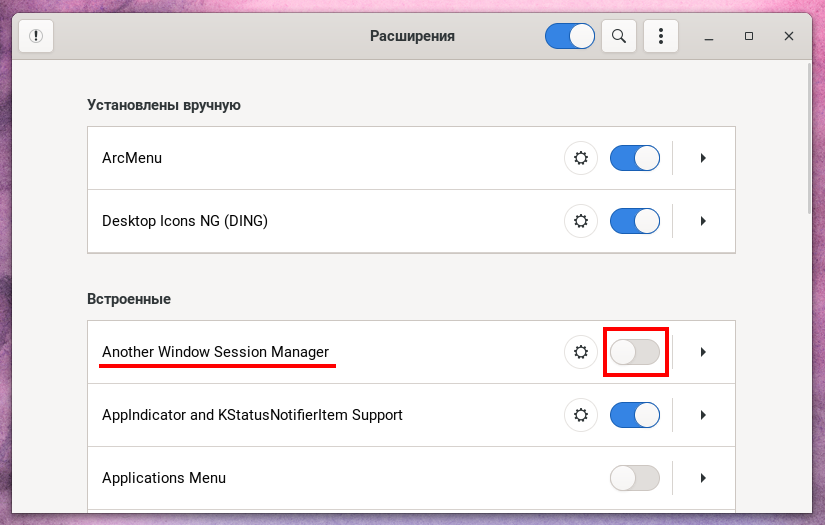
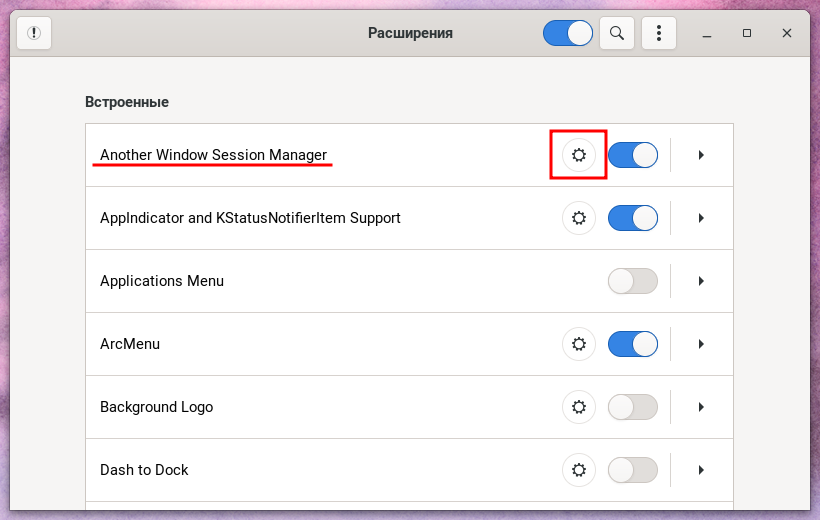
В открывшемся списке найдите расширение Another Window Session Manager и включите его, используя переключатель, выделенный красным на снимке экрана:
После активации в области уведомлений перед переключателем раскладки клавиатуры появится иконка расширения:

7.2.4.4. Сохранение и восстановление сессии
Для сохранения текущих открытых окон нажмите на иконку расширения в области уведомлений — появится окно управления сессиями:
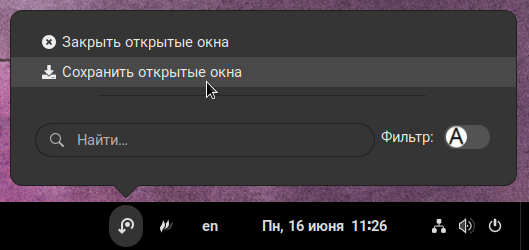
Затем нажмите на пункт меню «Сохранить открытые окна», справа от пункта меню отобразится поле для ввода названия сессии:
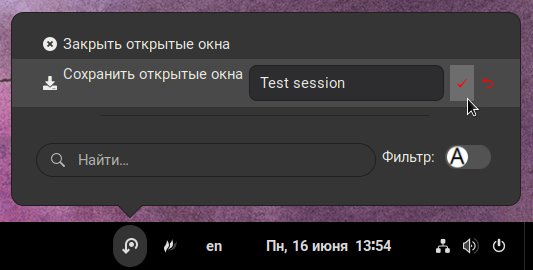
В это поле необходимо ввести название сессии (в данном примере — «Test session») и нажать на иконку «✓» для сохранения. Сохранённая сессия отобразится в списке, который находится в нижней части окна:
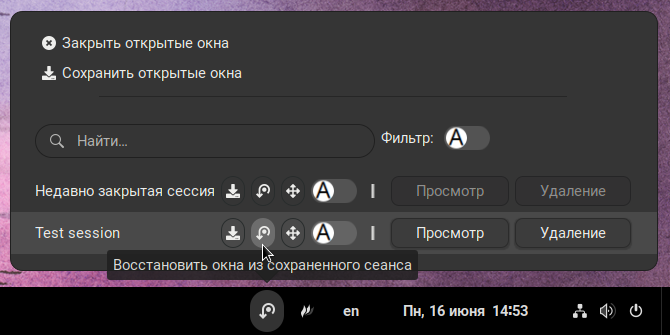
Для восстановления закрытых окон выберите сессию в списке и нажмите на соответствующую иконку как показано на снимке экрана выше.
7.2.4.5. Автоматическое восстановление закрытых окон
Расширение Another Window Session Manager также поддерживает функцию автоматического сохранения открытых окон при выходе из системы и их восстановление при повторном входе. Для активации этой функции откройте панель управления расширениями Gnome (см. раздел «Активация расширения») и перейдите в окно настроек расширения, нажав на кнопку, выделенную красным на снимке экрана:
В окне настроек перейдите на вкладку «Восстановление сеансов» и активируйте опцию «Восстановление предыдущих приложений и окон при запуске» с помощью переключателя:
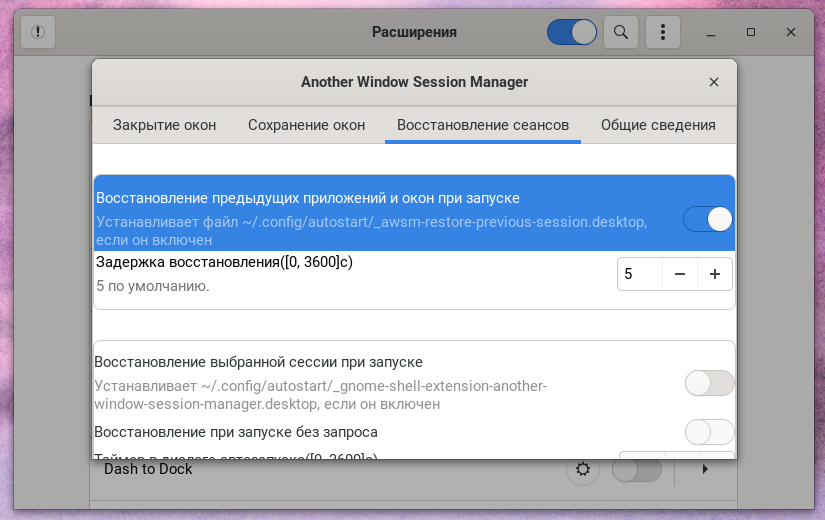
После активации этой опции окна, закрытые при выходе из сеанса, будут автоматически открываться при следующем входе в систему.