Центр приложений
«Центр приложений» предоставляет пользоваетлям удобный интерфейс для управления, установки и обновления приложений и системных пакетов.
Для запуска «Центра приложений» нажмите на его значок:

Управление приложениями
Во вкладке «Обзор» представлены все приложения, доступные для загрузки.
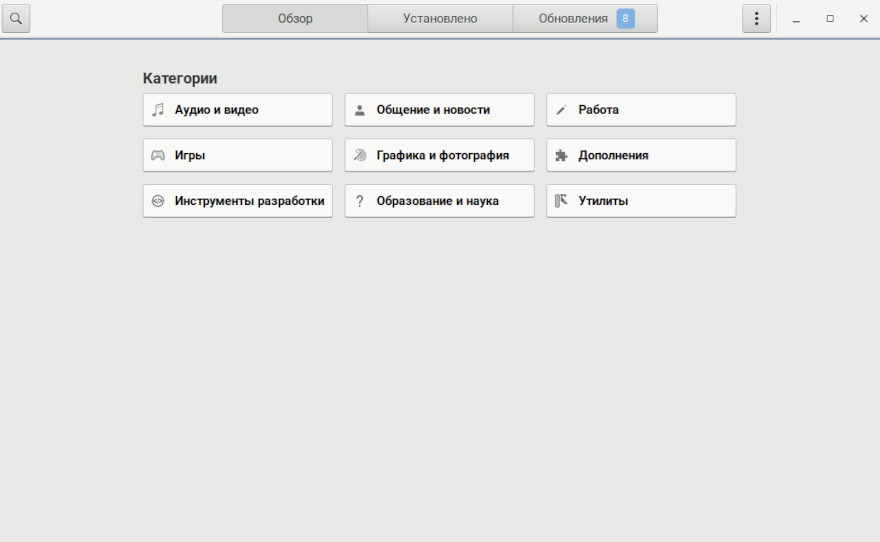
Приложения разделены по категориям. Нажмите на категорию для просмотра всех имеющихся в ней приложений.
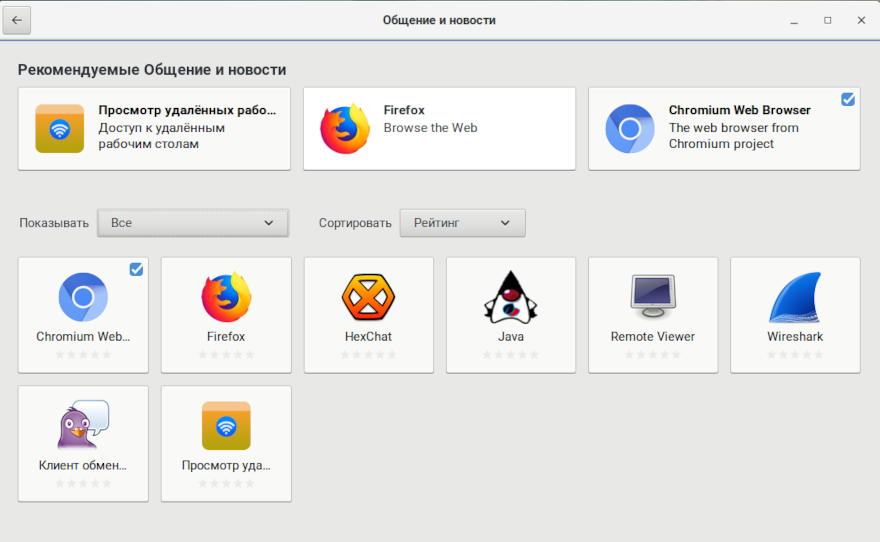
Для просмотра информации о приложении нажмите на него.
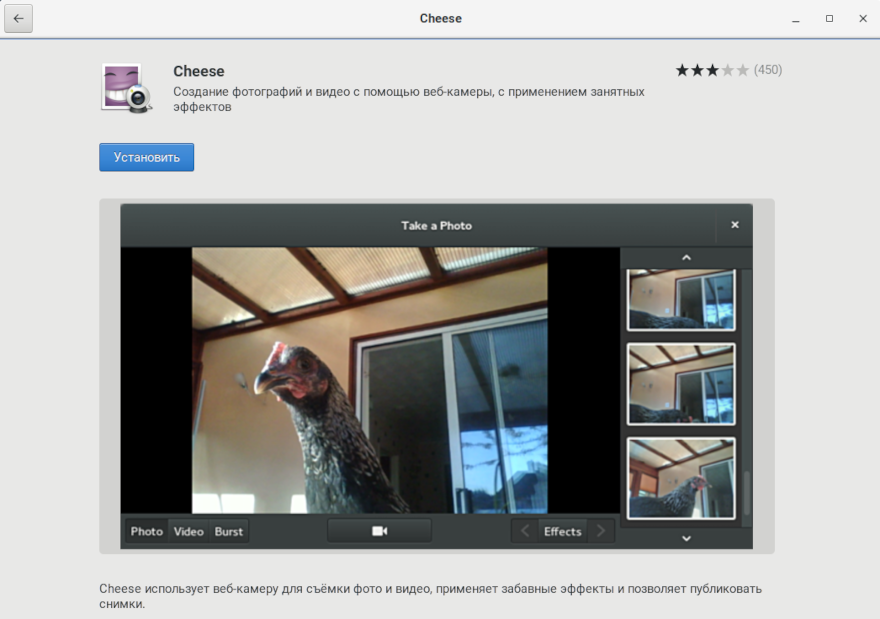
Для просмотра дополнительной информации о приложении, а также об источнике установки, обратитесь к разделу «Подробности».
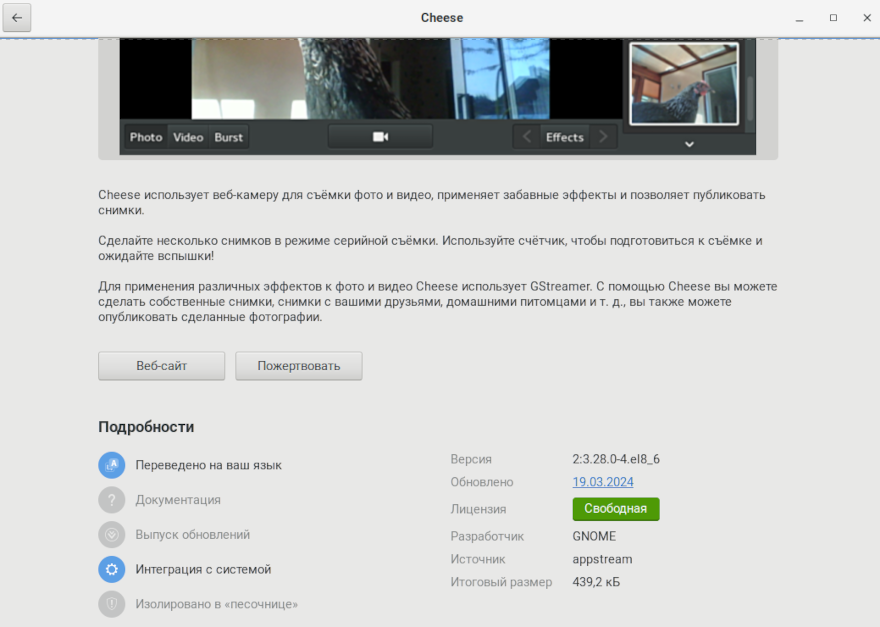
Для возврата в основное меню нажмите на стрелку «Назад».
Поиск приложения
Для поиска приложения нажмите на значок поиска:

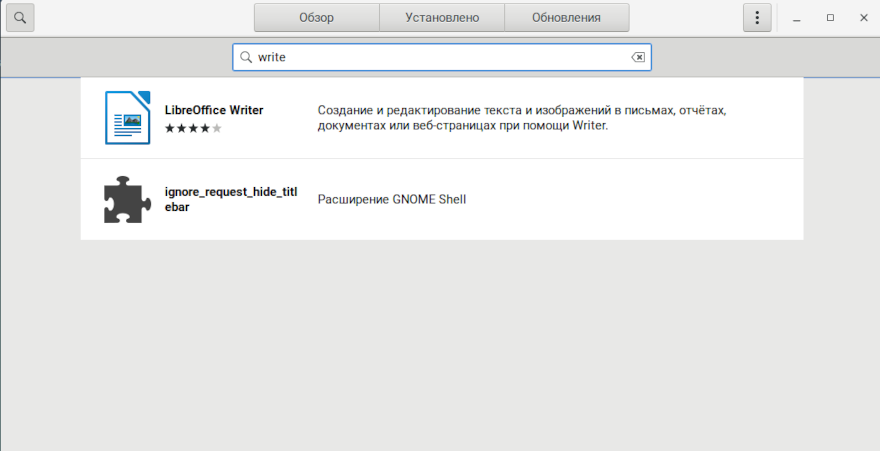
Затем укажите название приложения или ключевые слова, описывающие, что должно делать приложение.
Установка приложения
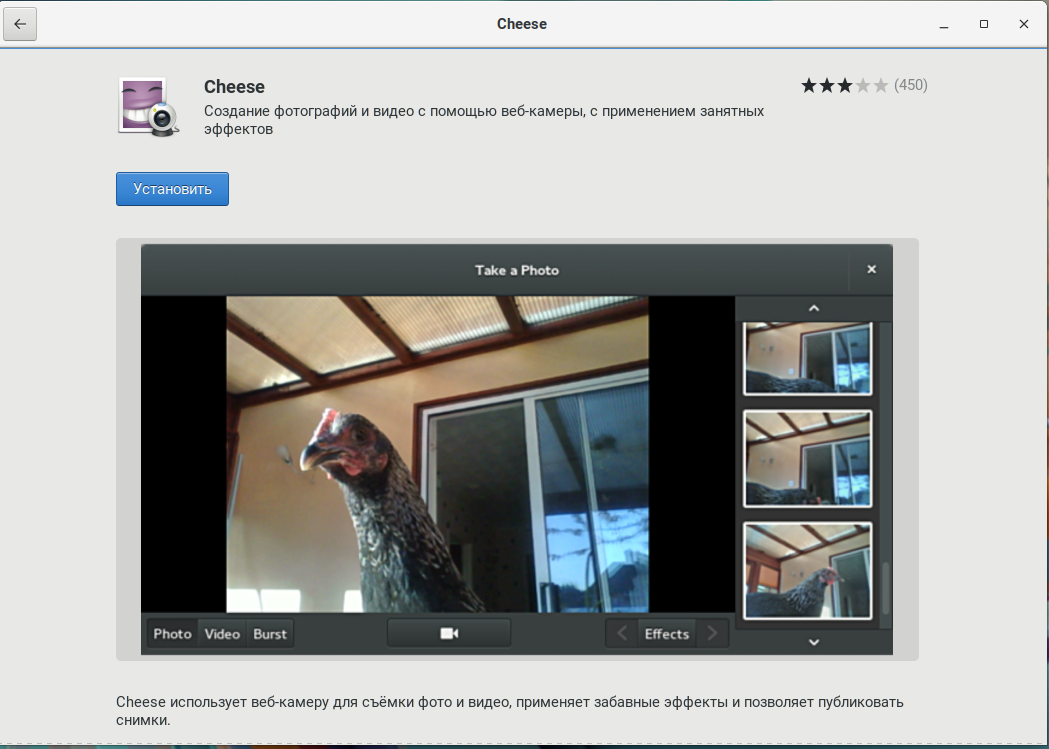
Для установки приложения войдите в него и нажмите на кнопку «Установить». Загрузка необходимых пакетов и установка приложения начнётся автоматически.
Просмотр списка установленных приложений
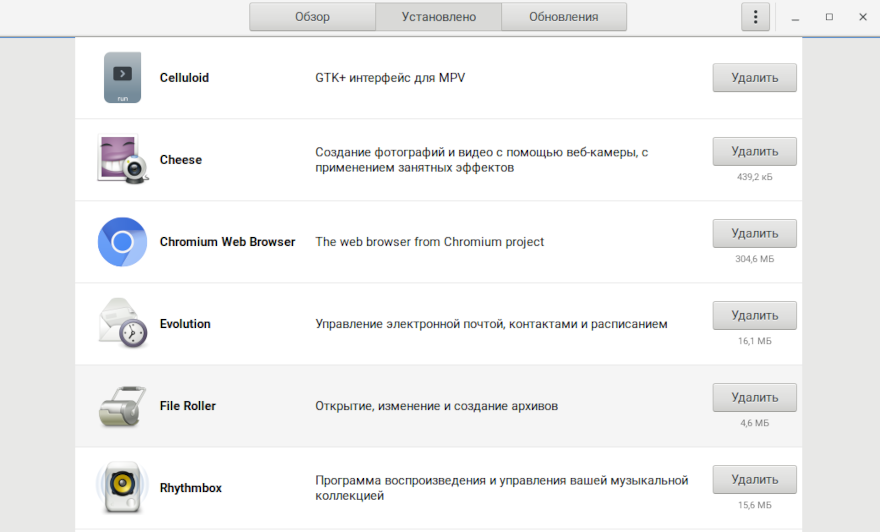
Перейдите во вкладку «Установлено» для управления уже установленными приложениями.
Удаление приложения
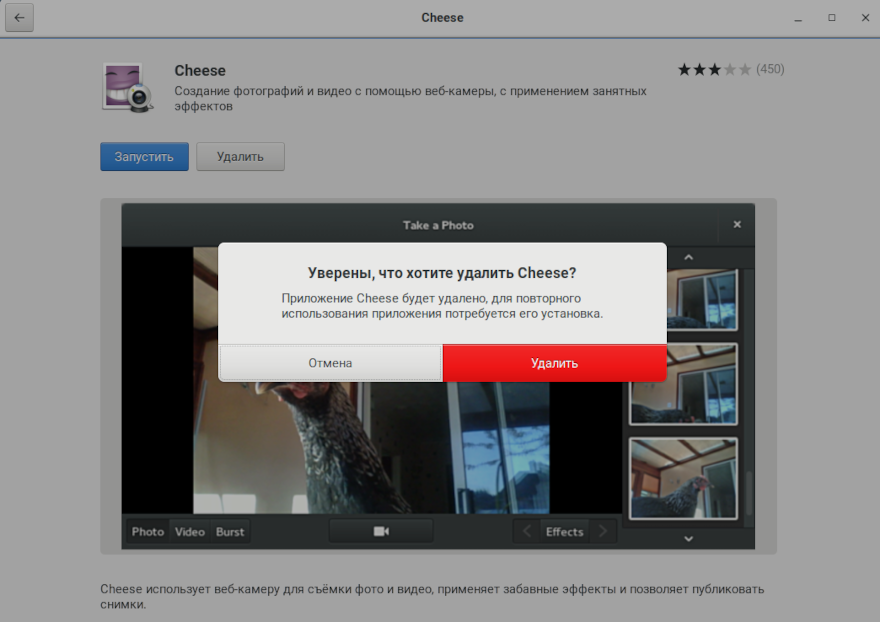
Для удаления приложения, находясь в нём, нажмите на значок корзины и подтвердите свой выбор.
Для удаления приложения, находясь во вкладке «Установлено», нажмите «Удалить» и подтвердите свой выбор.
Управление репозиториями
Репозиторий – в данном случае это место хранения программ и приложений. В разных репозиториях хранятся различные программы и приложения, поэтому может быть подключено несколько репозиториев.
Включение и выключение репозиториев
Для управления репозиториями нажмите на значок «Дополнительно» в правом верхнем углу, находясь в любой вкладке и выберите «Репозитории ПО».
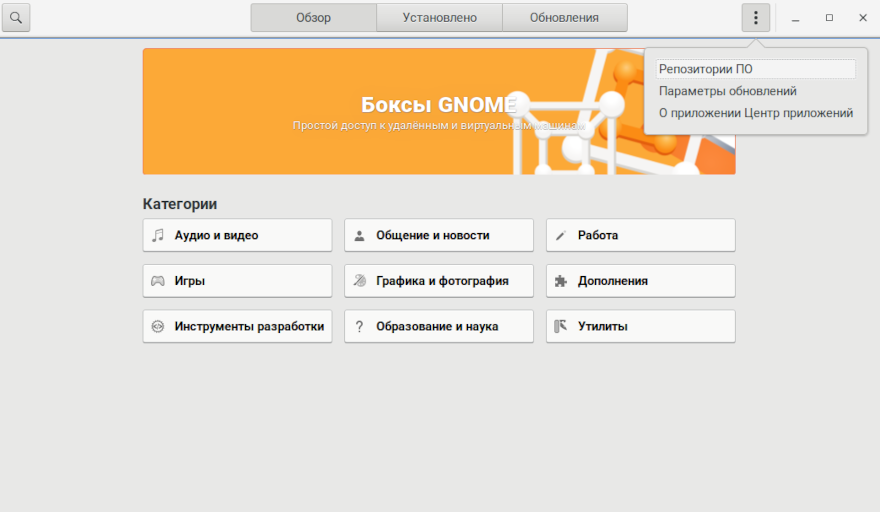
По умолчанию подключены только необходимые репозитории. Для включения репозитория нажмите на него, а затем нажмите на кнопку «Включить». После этого выполните аутентификацию. Для отключения репозитория также необходимо выполнить аутентификацию.
Параметры обновления
Перейдите во вкладку «Обновления» для управления обновлениями. Новые обновления отображаются в списке. Нажмите «Загрузить» для загрузки. В некоторых случаях может потребоваться перезагрузка устройства для установки и применения загруженных обновлений.
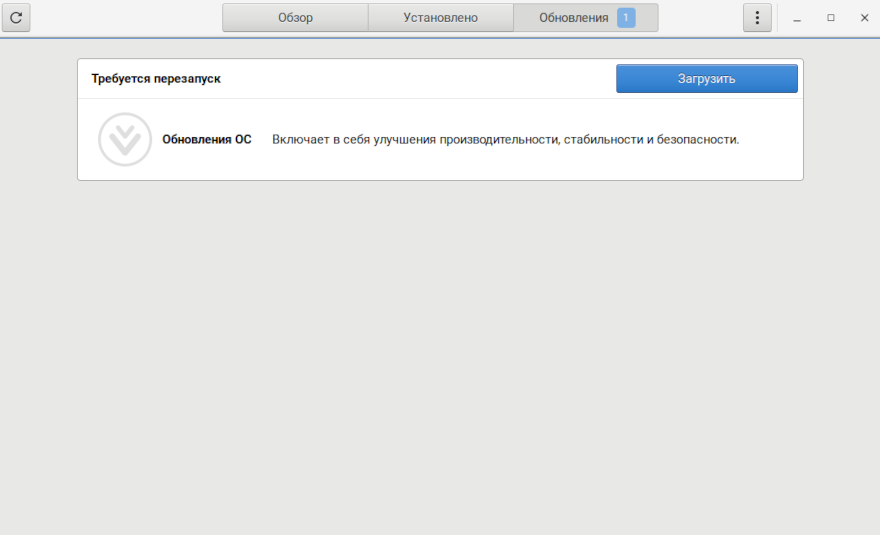
Для проверки наличия обновлений нажмите на значок «Обновить».
Включение и выключение автоматических обновлений и уведомлений о новых версиях ПО
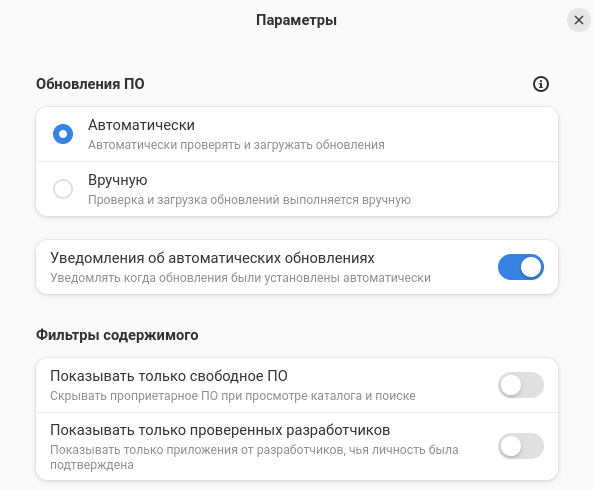
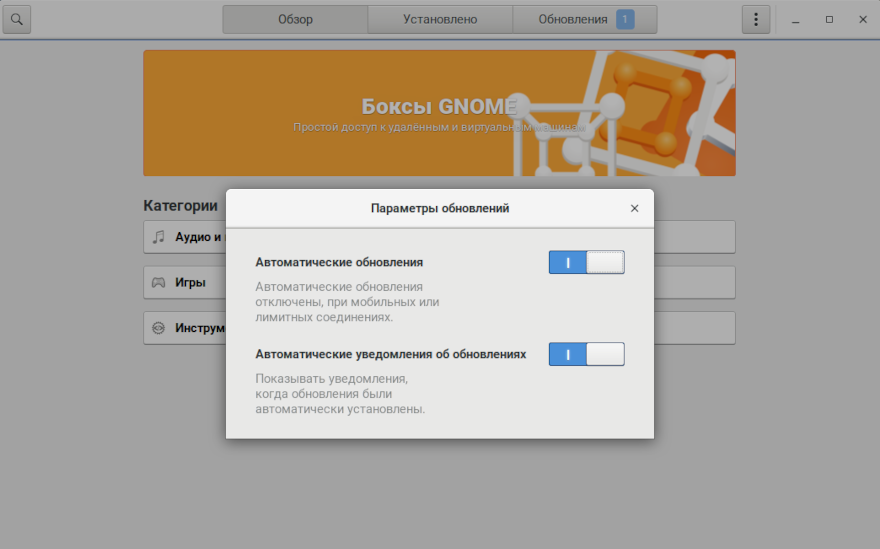
Для управления уведомлениями нажмите на значок «Дополнительно» в правом верхнем углу, находясь в любой вкладке, и выберите «Параметры обновлений».
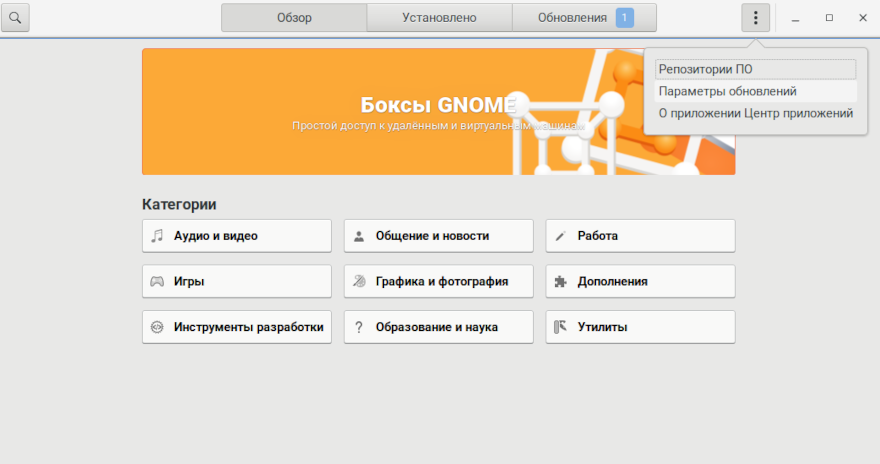
Для включения или выключения обновлений или уведомлений передвиньте ползунок в активное состояние.
Для запуска «Центра приложений» нажмите на его значок:
Управление приложениями
Во вкладке «Обзор» представлены все приложения, доступные для загрузки.
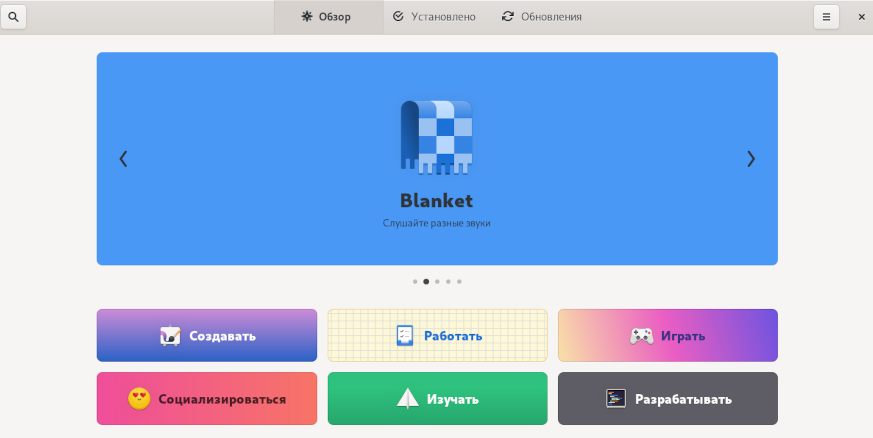
Приложения разделены по категориям. Нажмите на категорию для просмотра всех имеющихся в ней приложений.
Для просмотра информации о приложении нажмите на него.
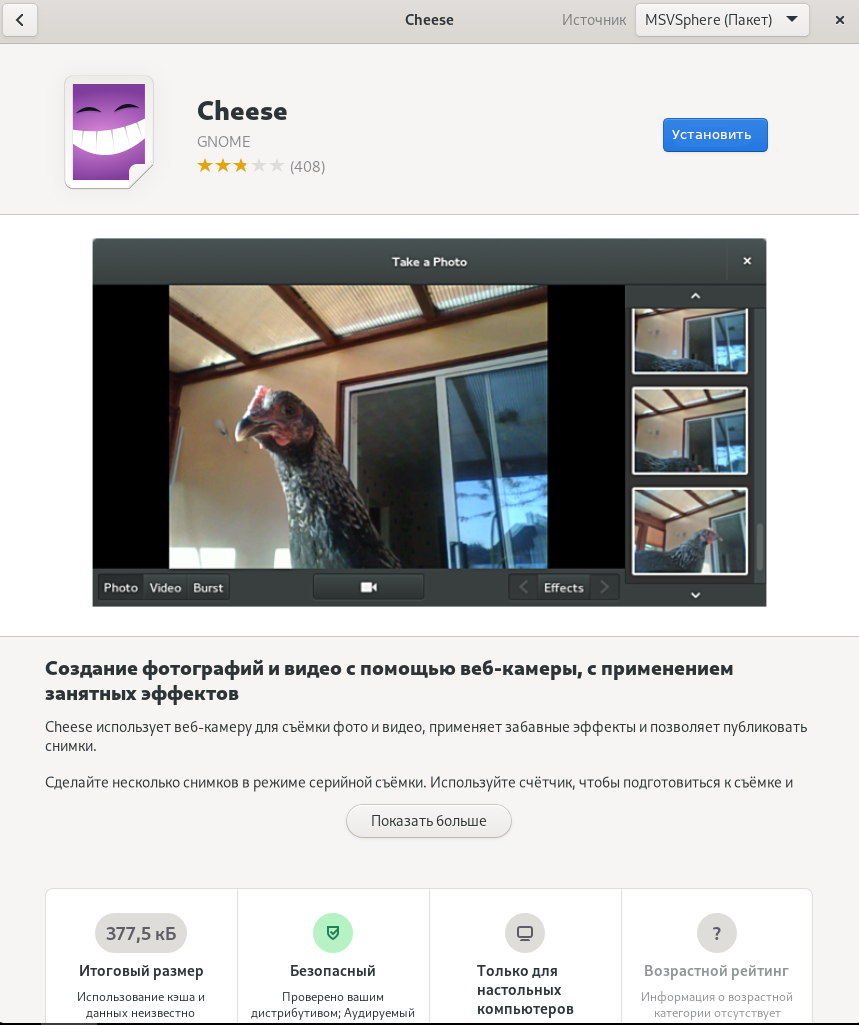
Здесь вы также можете увидеть источник установки приложения и дополнительную информацию о нём. Для этого нажмите на название источника.
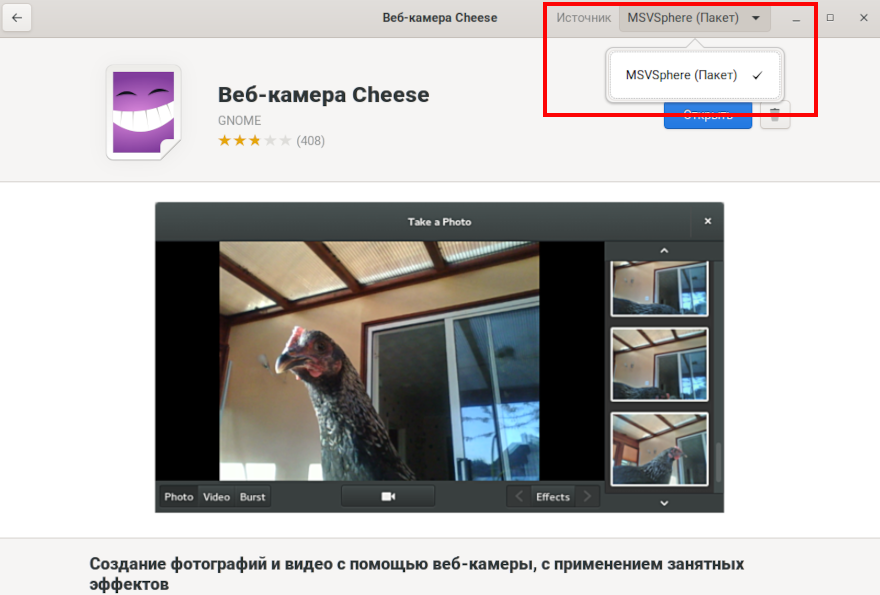
Для возврата в основное меню нажмите на стрелочку «Назад».
Поиск приложения
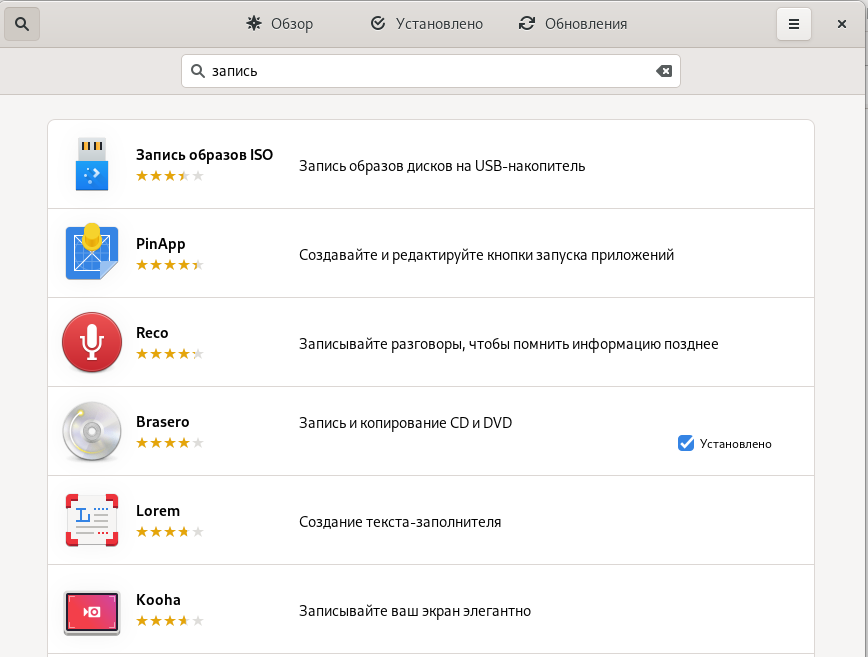
Для поиска приложения нажмите на значок «Лупа» в левом верхнем углу, затем укажите название приложения или ключевые слова, описывающие, что должно делать приложение.
Установка приложения
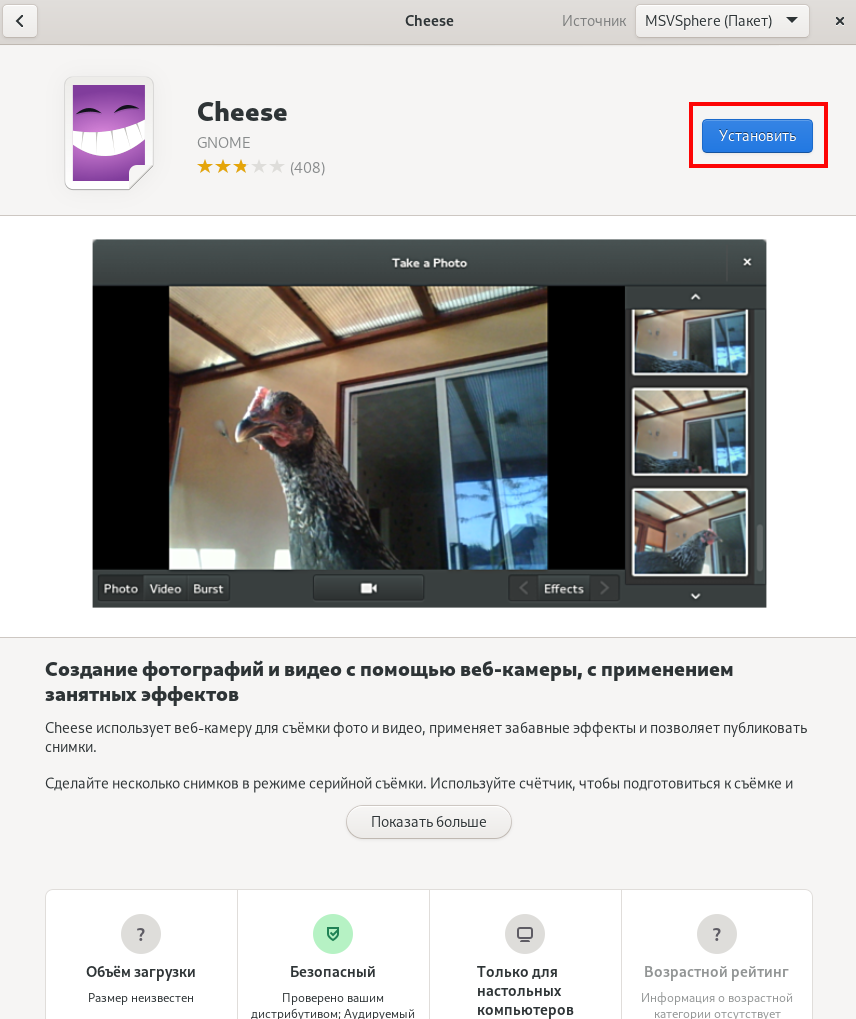
Для установки приложения войдите в него и нажмите на кнопку «Установить». Загрузка необходимых пакетов и установка приложения начнётся автоматически.
Просмотр списка установленных приложений
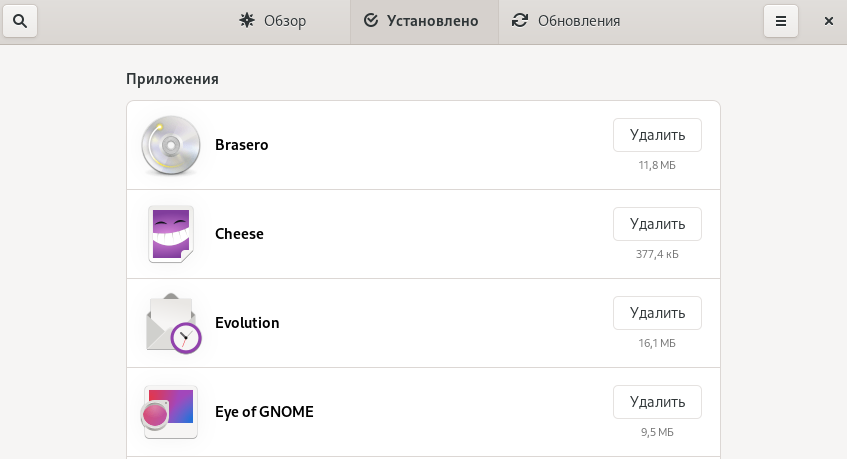
Перейдите во вкладку «Установлено» для управления уже установленными приложениями.
Удаление приложения
Для удаления приложения, находясь в нём, нажмите на значок корзины и подтвердите свой выбор.
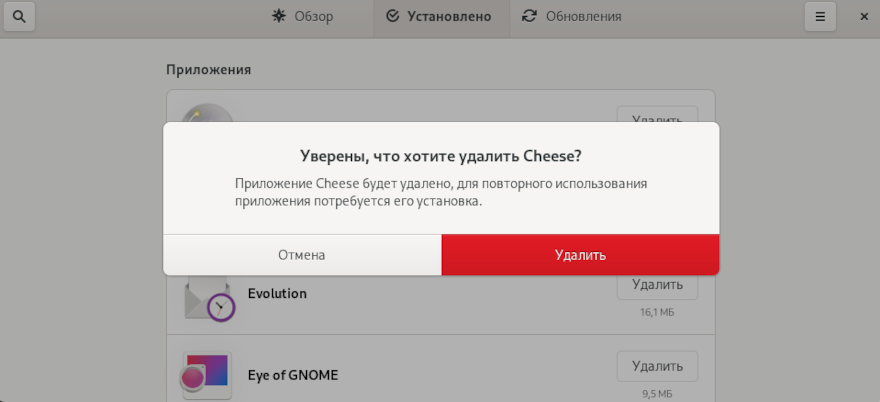
Для удаления приложения, находясь во вкладке «Установлено», нажмите «Удалить» и подтвердите свой выбор.
Управление репозиториями
Репозиторий — в данном случае это место хранения программ и приложений. В разных репозиториях хранятся различные программы и приложения, поэтому может быть подключено несколько репозиториев.
Включение и выключение репозиториев
Для управления репозиториями нажмите на значок «Дополнительно» в правом верхнем углу, находясь в любой вкладке и выберите «Репозитории ПО».
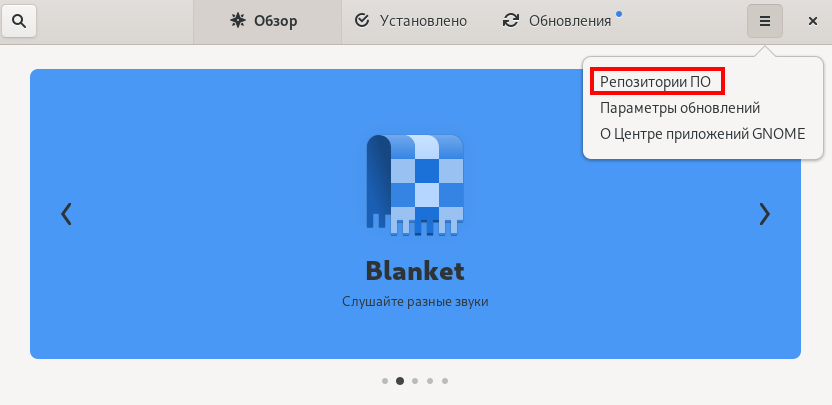
По умолчанию подключены только необходимые репозитории. Для включения репозитория передвиньте ползунок в активное состояние и выполните аутентификацию. Для отключения репозитория также необходимо выполнить аутентификацию.
Параметры обновления
Перейдите во вкладку «Обновления» для управления обновлениями. Новые обновления отображаются в списке. Нажмите «Загрузить» для загрузки. В некоторых случаях может потребоваться перезагрузка устройства для установки и применения загруженных обновлений.
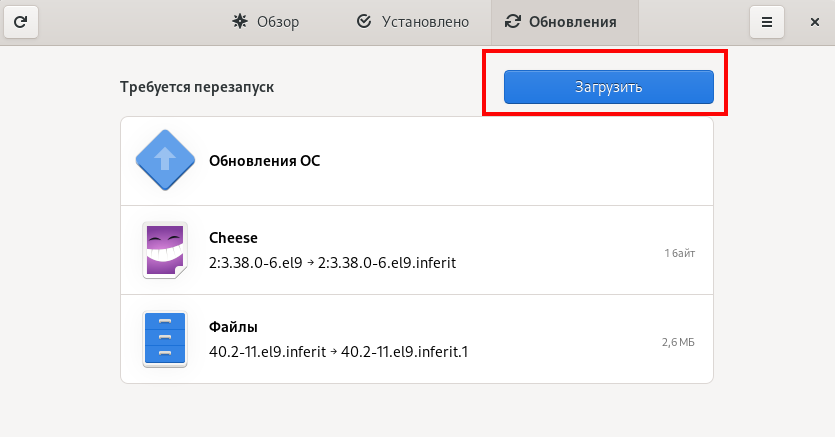
Для проверки наличия обновлений нажмите на значок «Обновить».
Включение и выключение автоматических обновлений и уведомлений о новых версиях ПО
Для управления уведомлениями нажмите на значок «Дополнительно» в правом верхнем углу, находясь в любой вкладке, и выберите «Параметры обновлений».
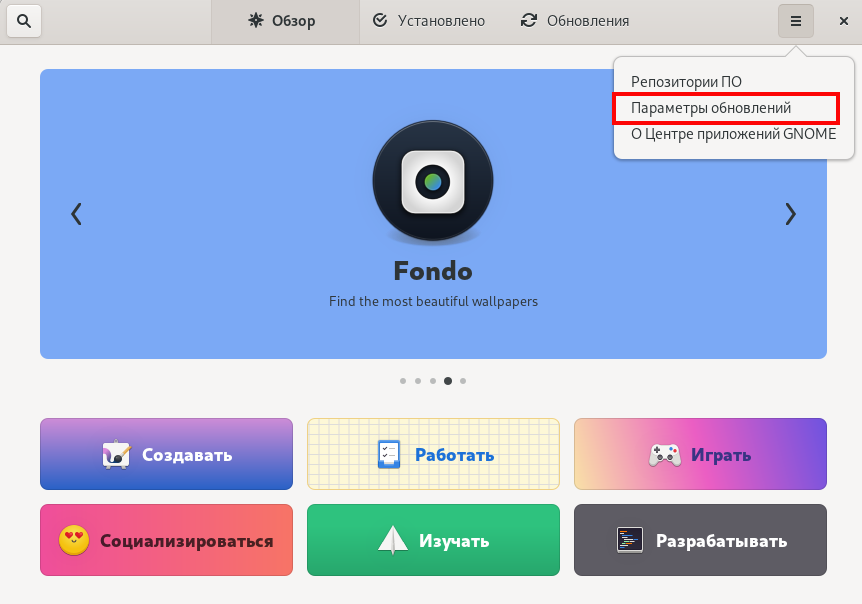
Для включения или выключения обновлений или уведомлений передвиньте ползунок в активное состояние.
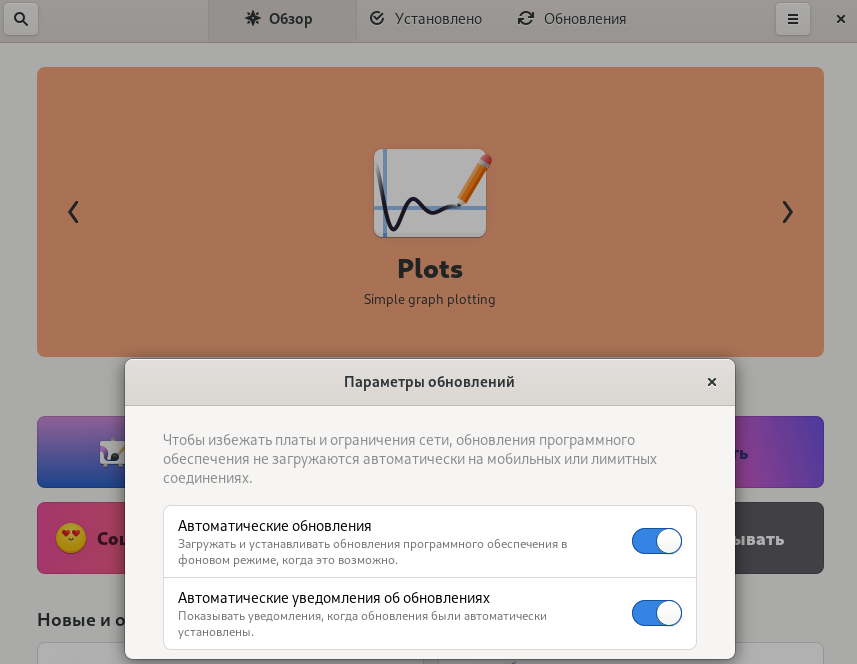
В МСВСфера версии 9.6 и выше обновление через gnome-software по умолчанию отключено. Для возвращения такой возможности выполните в «Терминале» следующую команду:
$ gsettings set org.gnome.software allow-updates true
Для запуска «Центра приложений» нажмите на его значок:
Управление приложениями
Во вкладке «Обзор» представлены все приложения, доступные для загрузки.
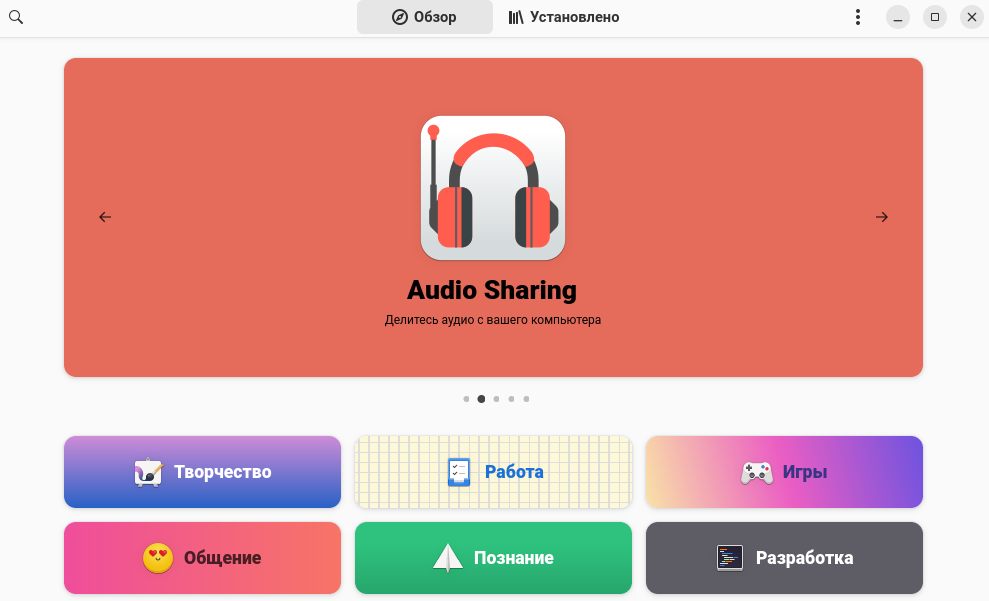
Приложения разделены по категориям. Нажмите на категорию для просмотра всех имеющихся в ней приложений.
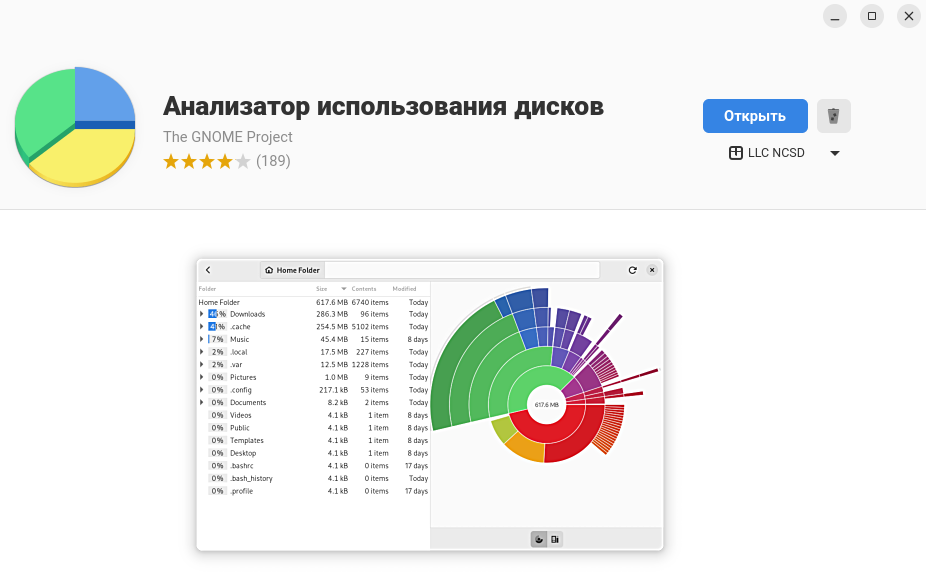
Для просмотра информации о приложении нажмите на него.
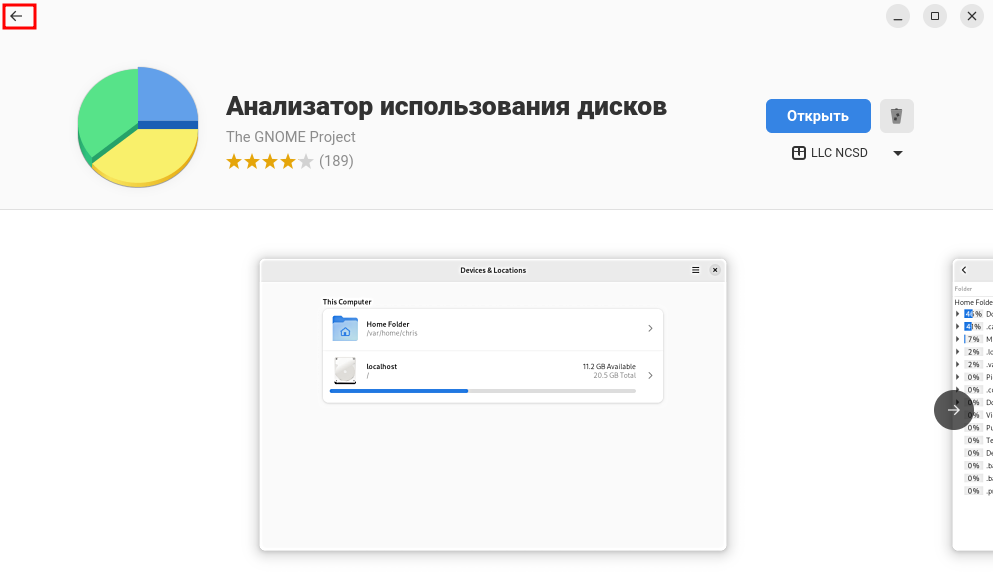
Для возврата в основное меню нажмите на стрелочку «Назад».
Поиск приложения
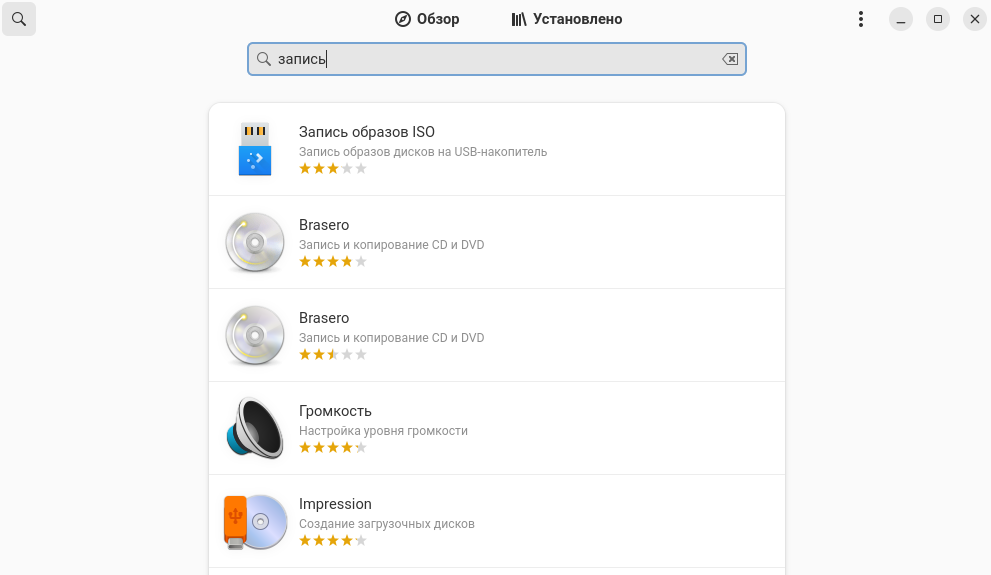
Для поиска приложения нажмите на значок «Лупа» в левом верхнем углу, затем укажите название приложения или ключевые слова, описывающие, что должно делать приложение.
Установка приложения
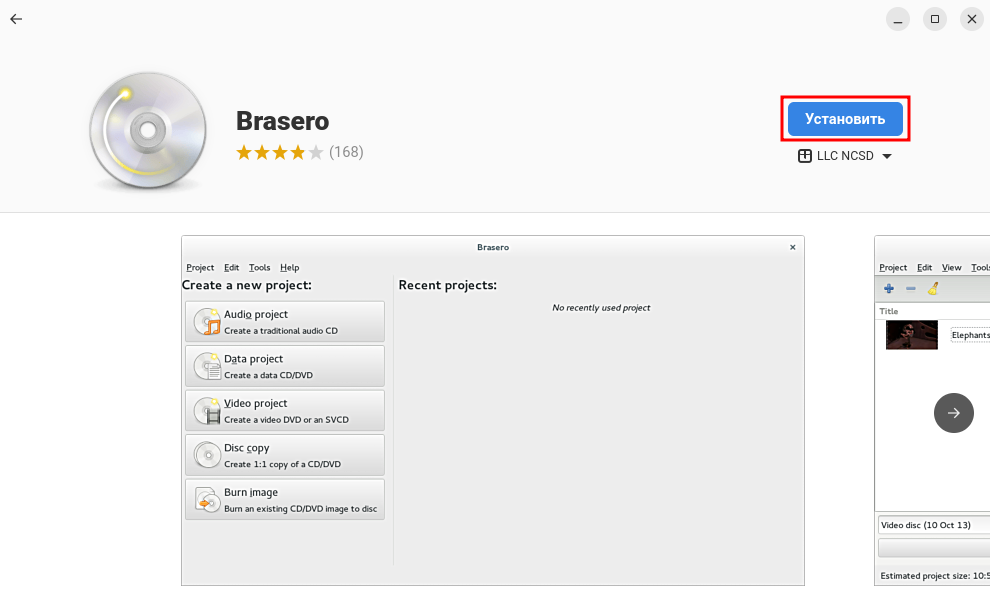
Для установки приложения войдите в него и нажмите на кнопку «Установить». Загрузка необходимых пакетов и установка приложения начнётся автоматически.
Просмотр списка установленных приложений
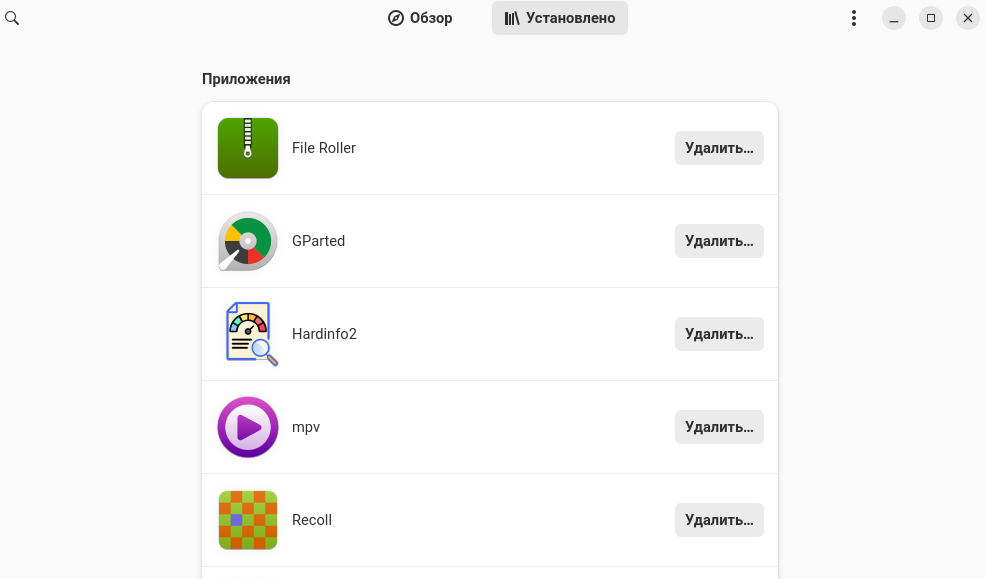
Перейдите во вкладку «Установлено» для управления уже установленными приложениями.
Удаление приложения
Для удаления приложения, находясь в нём, нажмите на значок корзины и подтвердите свой выбор.
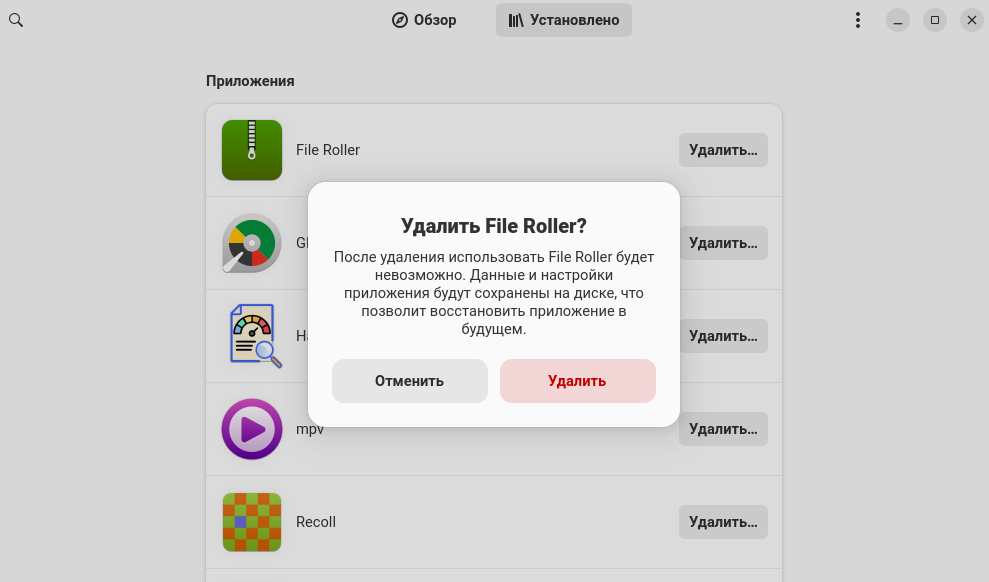
Для удаления приложения, находясь во вкладке «Установлено», нажмите «Удалить» и подтвердите свой выбор.
Управление репозиториями
Репозиторий — в данном случае это место хранения программ и приложений. В разных репозиториях хранятся различные программы и приложения, поэтому может быть подключено несколько репозиториев.
Включение и выключение репозиториев
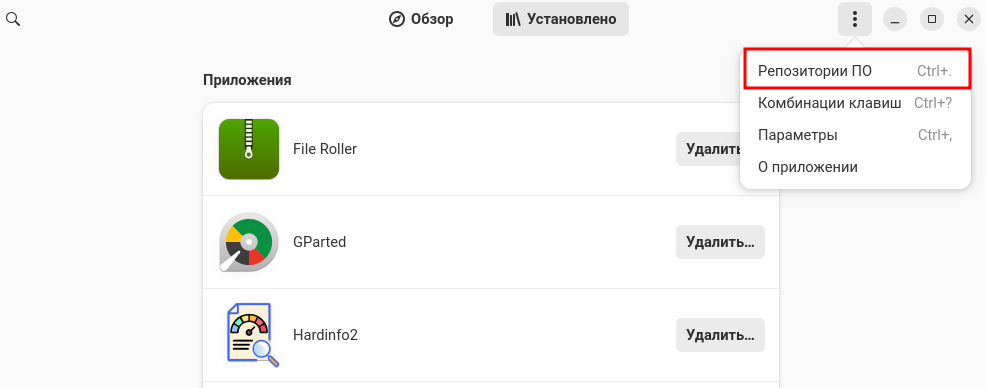
Для управления репозиториями нажмите на значок «Три точки» в правом верхнем углу, находясь в любой вкладке и выберите «Репозитории ПО».
По умолчанию подключены только необходимые репозитории. Для включения репозитория передвиньте ползунок в активное состояние и выполните аутентификацию. Для отключения репозитория также необходимо выполнить аутентификацию.
Параметры обновления
Перейдите во вкладку «Обновления» для управления обновлениями. Новые обновления отображаются в списке. Нажмите «Загрузить» для загрузки. В некоторых случаях может потребоваться перезагрузка устройства для установки и применения загруженных обновлений.
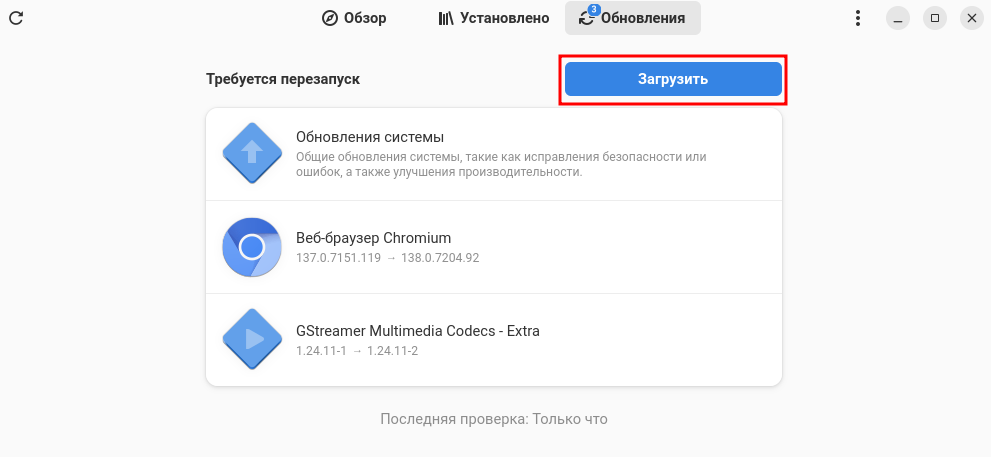
Для проверки наличия обновлений нажмите на значок «Обновить» в левом верхнем углу экрана.
В МСВСфера 10 обновление через gnome-software по умолчанию отключено. Для возвращения такой возможности выполните в «Терминале» следующую команду:
$ gsettings set org.gnome.software allow-updates true
Включение и выключение автоматических обновлений и уведомлений о новых версиях ПО
Для управления уведомлениями нажмите на значок «Три точки» в правом верхнем углу, находясь в любой вкладке, и выберите «Параметры».
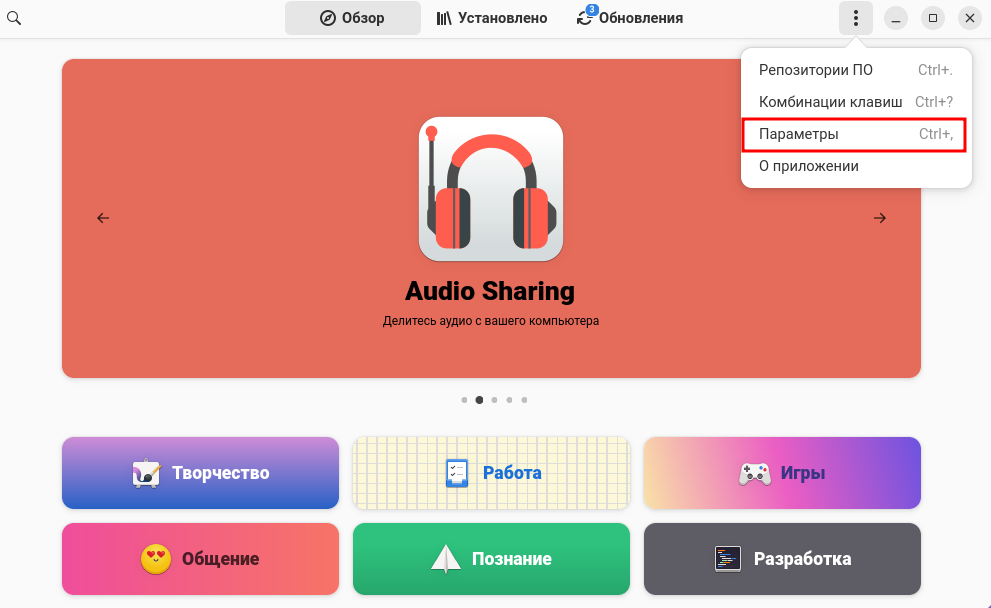
Для включения или выключения обновлений или уведомлений передвиньте ползунок в активное состояние.