Графический интерфейс к менеджеру пакетов DNF dnfdragora
Введение
dnfdragora — это удобный графический интерфейс к менеджеру пакетов DNF. Он объединяет надёжность командных инструментов с наглядностью современного приложения, позволяя управлять программами и обновлениями в несколько кликов — без необходимости запоминать команды и параметры.
Этот инструмент подходит как для новичка, так и для опытного администратора: первый получает простую и безопасную навигацию по пакетам, второй — быстрые операции и полный контроль над тем, что и как будет установлено.
С помощью dnfdragora вы можете:
находить и изучать пакеты по названию, описанию и группам;
устанавливать, обновлять и удалять приложения и компоненты системы;
видеть заранее, какие зависимости будут затронуты и какой объём данных потребуется;
гибко фильтровать результаты (по статусу, репозиториям и т.д.);
управлять источниками пакетов (репозиториями) и просматривать историю действий.
Установка
Для установки dnfdragora выполните в «Терминале» следующую команду:
$ sudo dnf install -y dnfdragora
Использование
После установки dnfdragora появится в Arc menu:

При запуске приложение будет анализировать репозитории, которые подключены к ОС, что может занять какое-то время. Как только списки всех пакетов в репозиториях будут сформированы, dnfdragora будет иметь следующий вид:
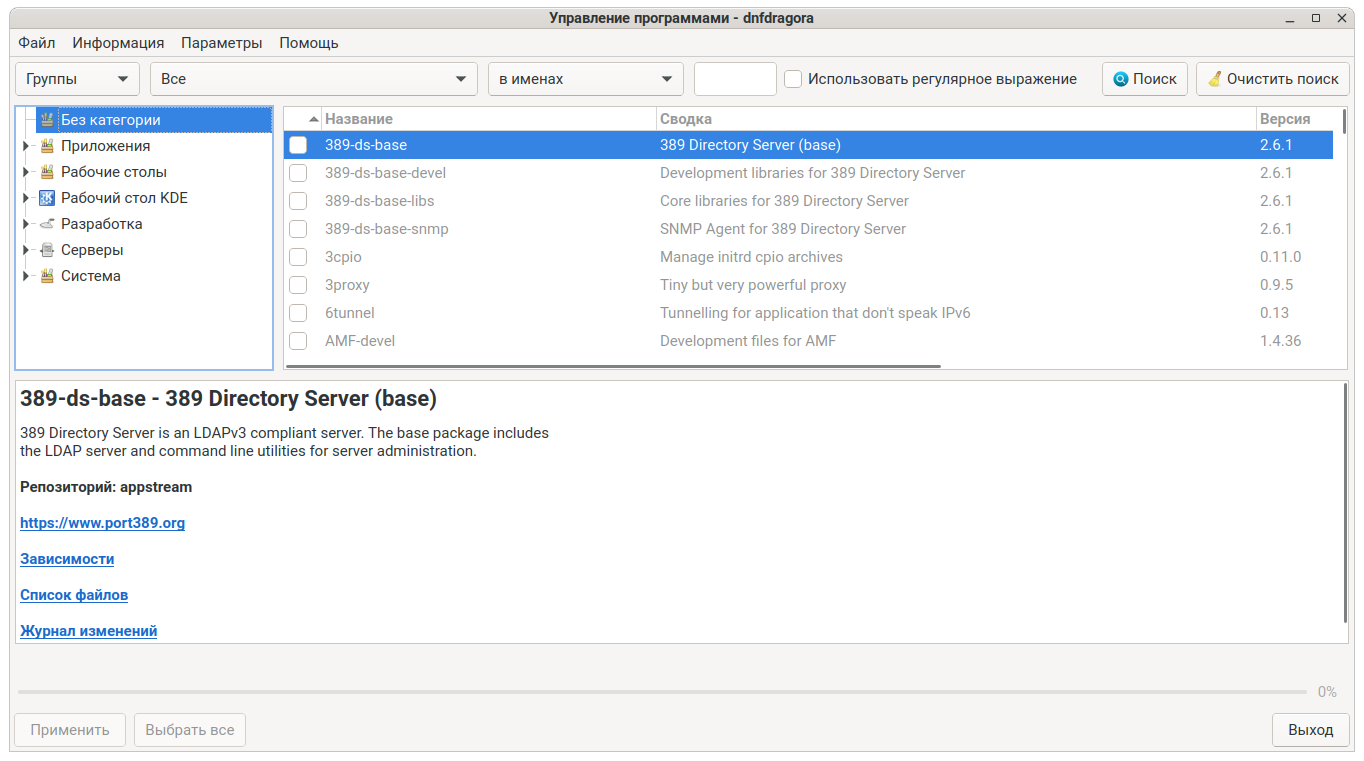
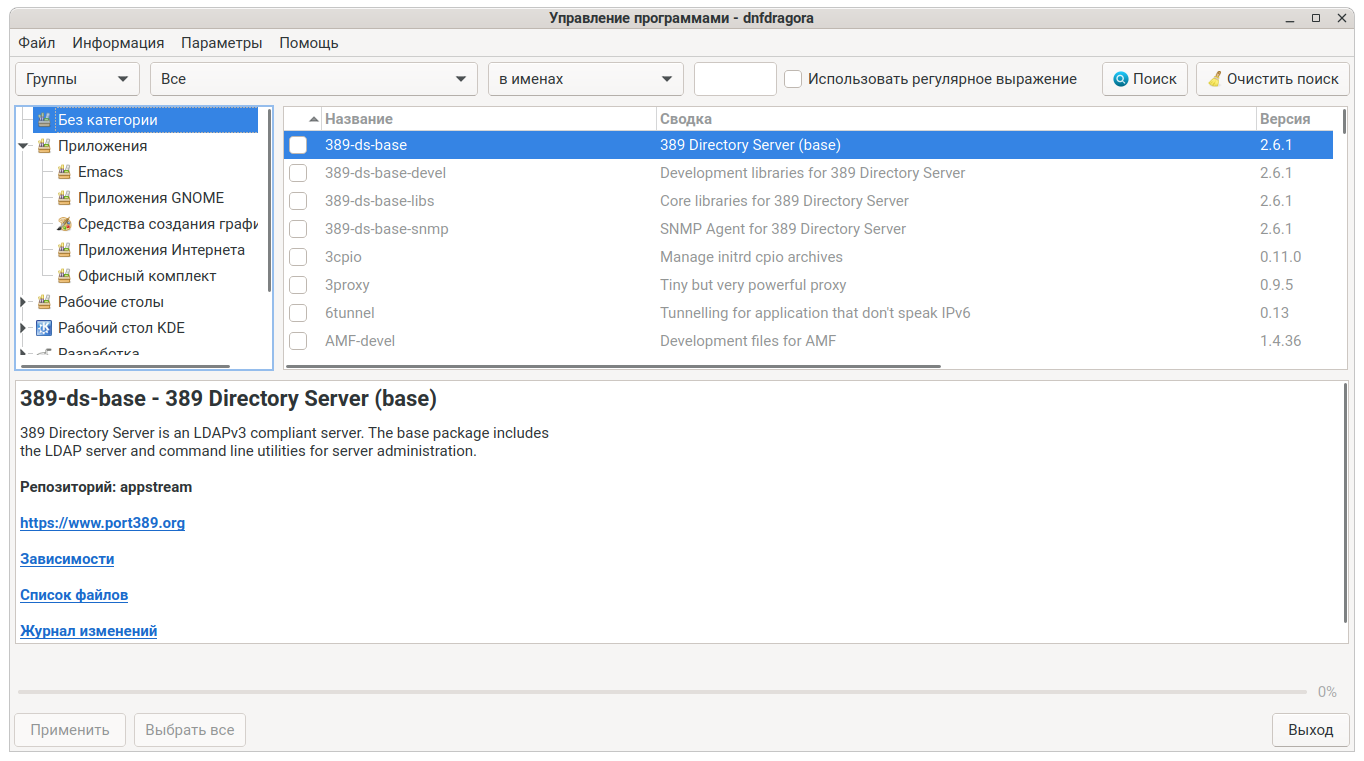
dnfdragora автоматически группирует приложения в «Категории». Это упрощает навигацию по пакетам.
Выбрав нужный пакет можно посмотреть его зависимости, список файлов внутри исполняемого файла, журнал изменений, описание пакета и даже ссылку на сайт разработчика.
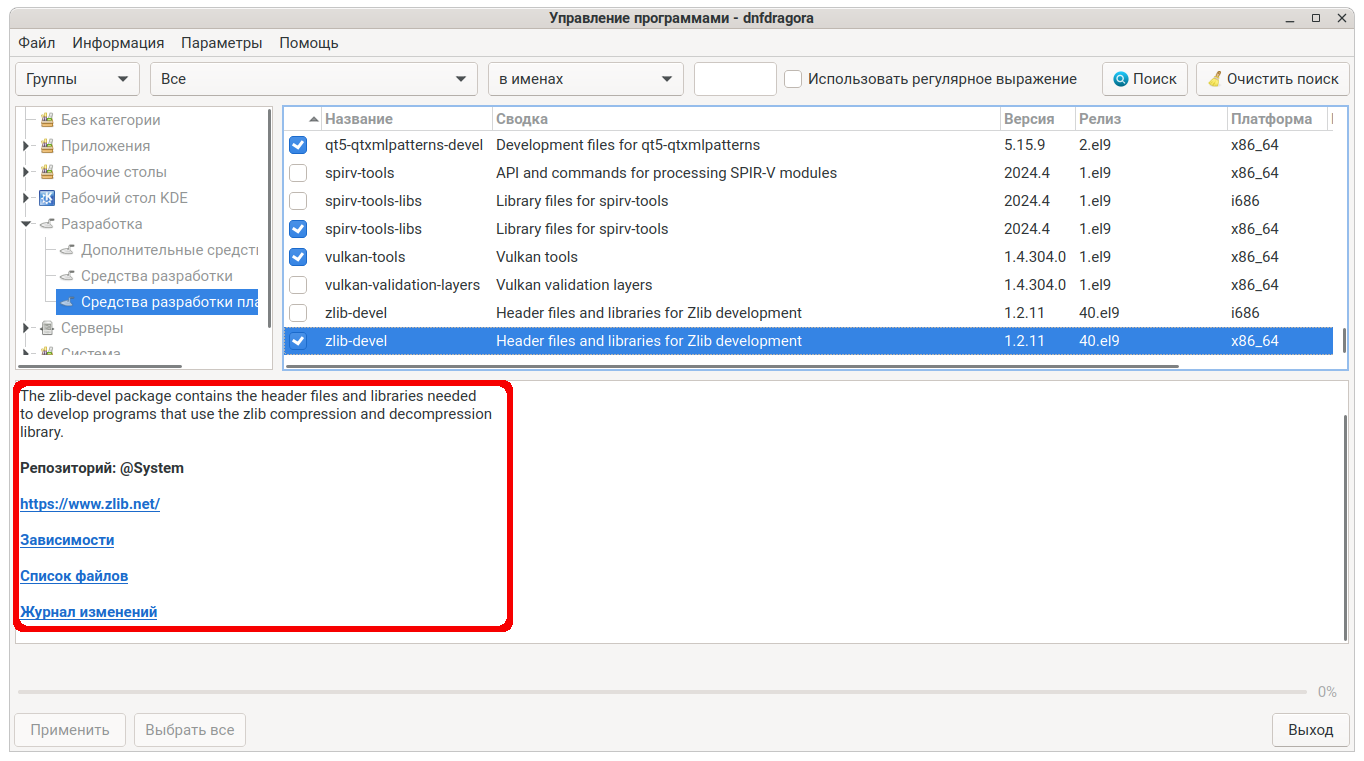
По стандарту dnfdragora выводит архитектуры: i686, x86_64, noarch.
Чтобы отображать в списках только x86_64 и noarch нажмите на «Все», а после выберите «Показывать только x86_64 и noarch».
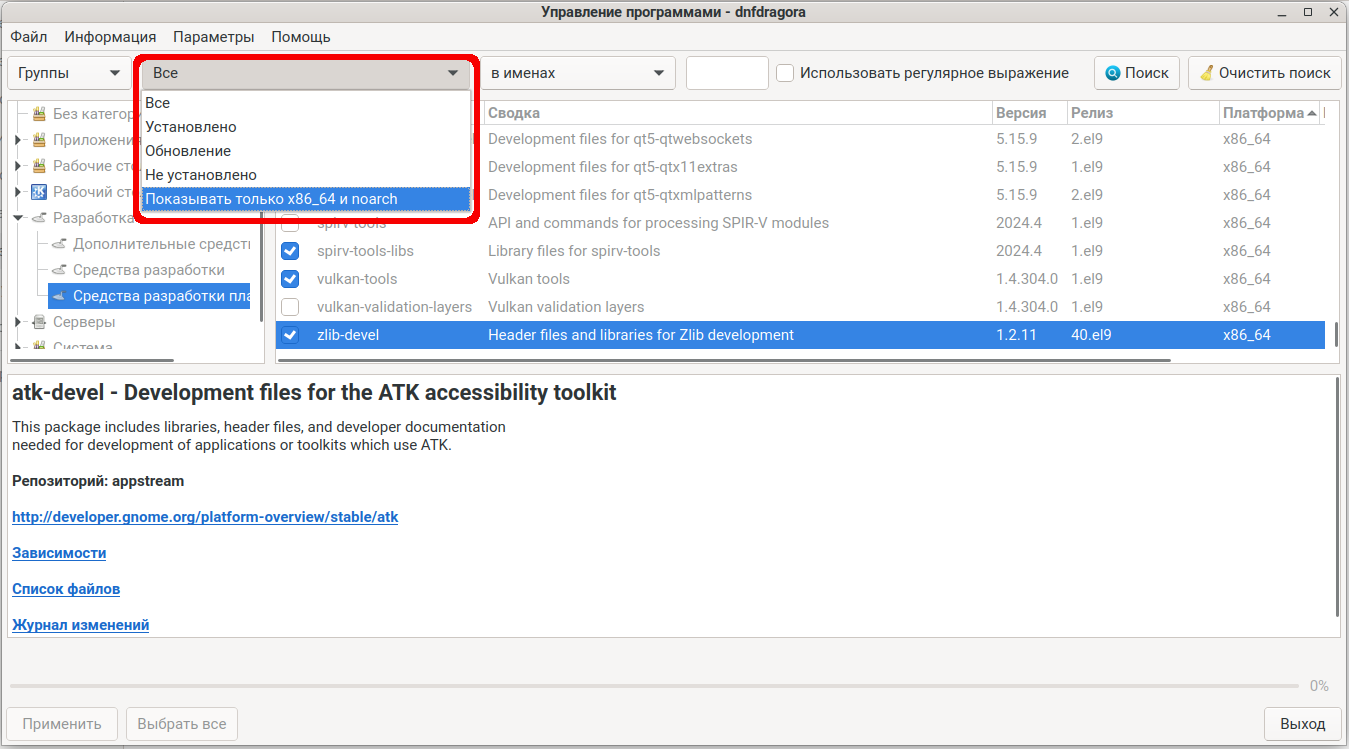
Чтобы dnfdragora показывал только обновления, в графическом интерфейсе переключитесь только на обновления. Для этого выберите пункт «Обновление».
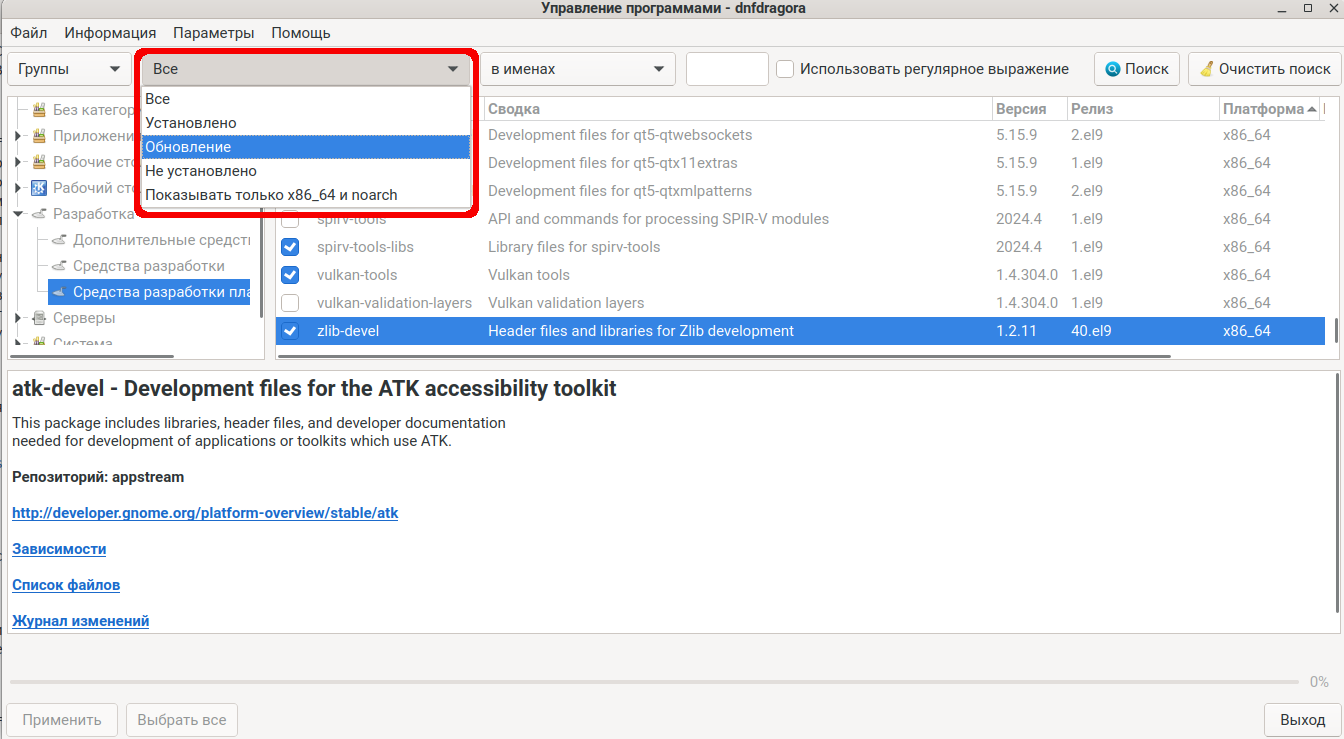
Выбрав «Обновление» на экране будут только пакеты, которые можно обновить:
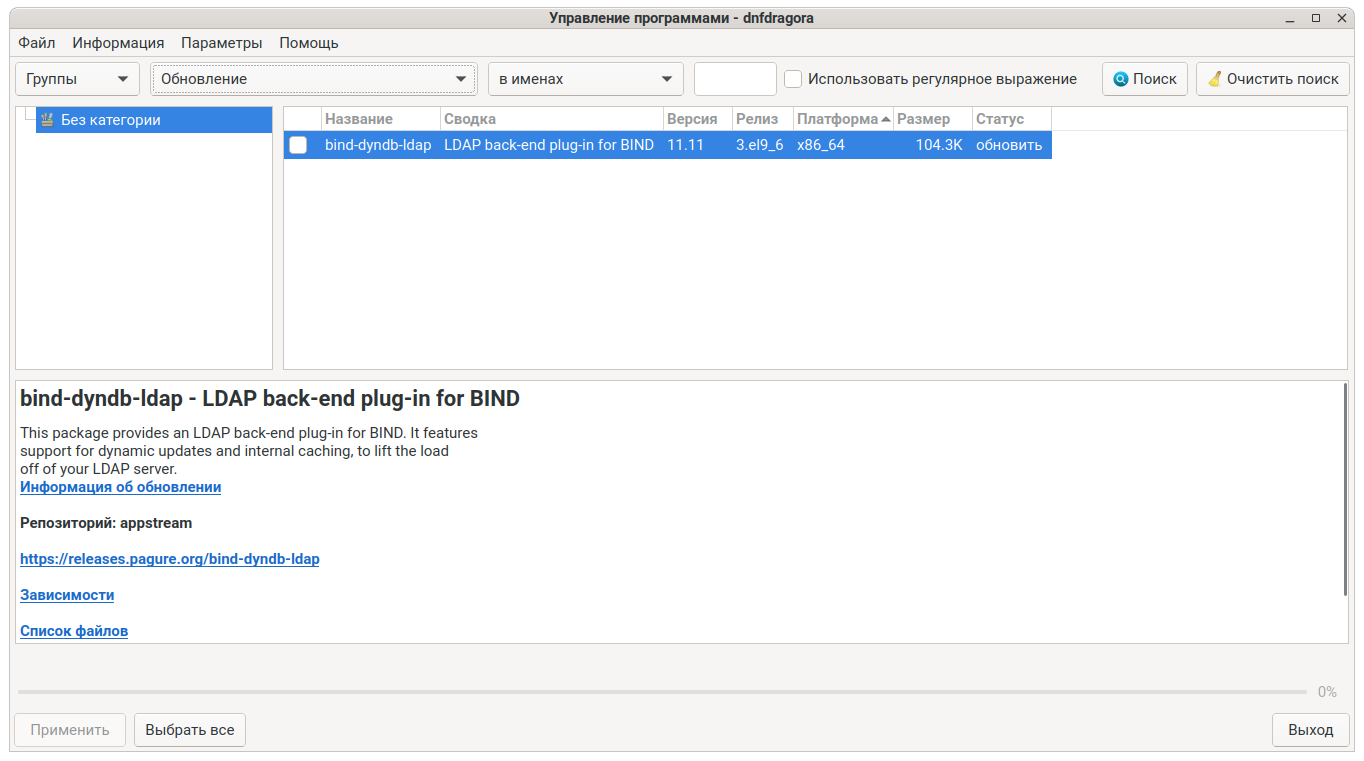
Чтобы установить выбранный пакет из списка, отметьте его. Теперь пакет считается помеченным на то или иное действие — в данном случае на обновление. Далее нажмите кнопку «Применить».

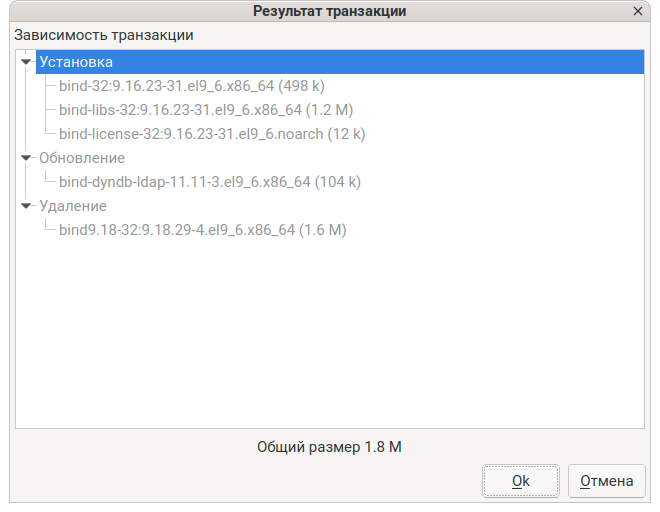
dnfdragora покажет полный список изменений в пакетах. Ознакомьтесь и нажмите «Ok». Подтвердив обновление пакета, приложение запросит пароль учётной записи пользователя, а после завершения обновления выведет информацию об успешном или не успешном обновлении пакета.
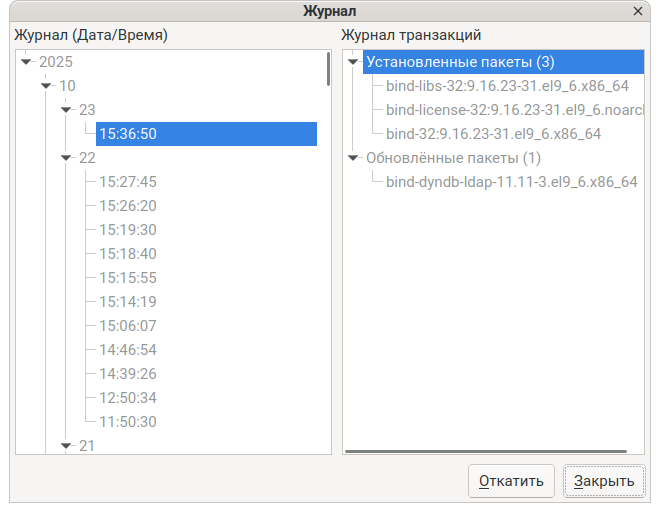
Также приложение предоставляет возможность в удобном формате просматривать историю обновления/установки/удаления пакетов. Чтобы посмотреть историю перейдите в «Информация» → «История»: