17.6. Расширение Bootloader для Cockpit
17.6.1. Введение
Расширение Bootloader для Cockpit предоставляет интерфейс настройки параметров загрузчика операционной системы.
17.6.2. Установка расширения для Cockpit
Установите соответствующее расширение для панели управления Cockpit:
$ sudo dnf install cockpit-msvsphere-bootloader
17.6.3. Настройка
Для изменения параметров загрузчика требуются привилегии администратора:
войдите в панель управления
Cockpit, на странице «Обзор» нажмите кнопку «Включить доступ с правами администратора» или кнопку «Ограниченный доступ», которая также доступна на других страницах системы управления. На приведённом ниже снимке экрана эти кнопки обозначены красным прямоугольником: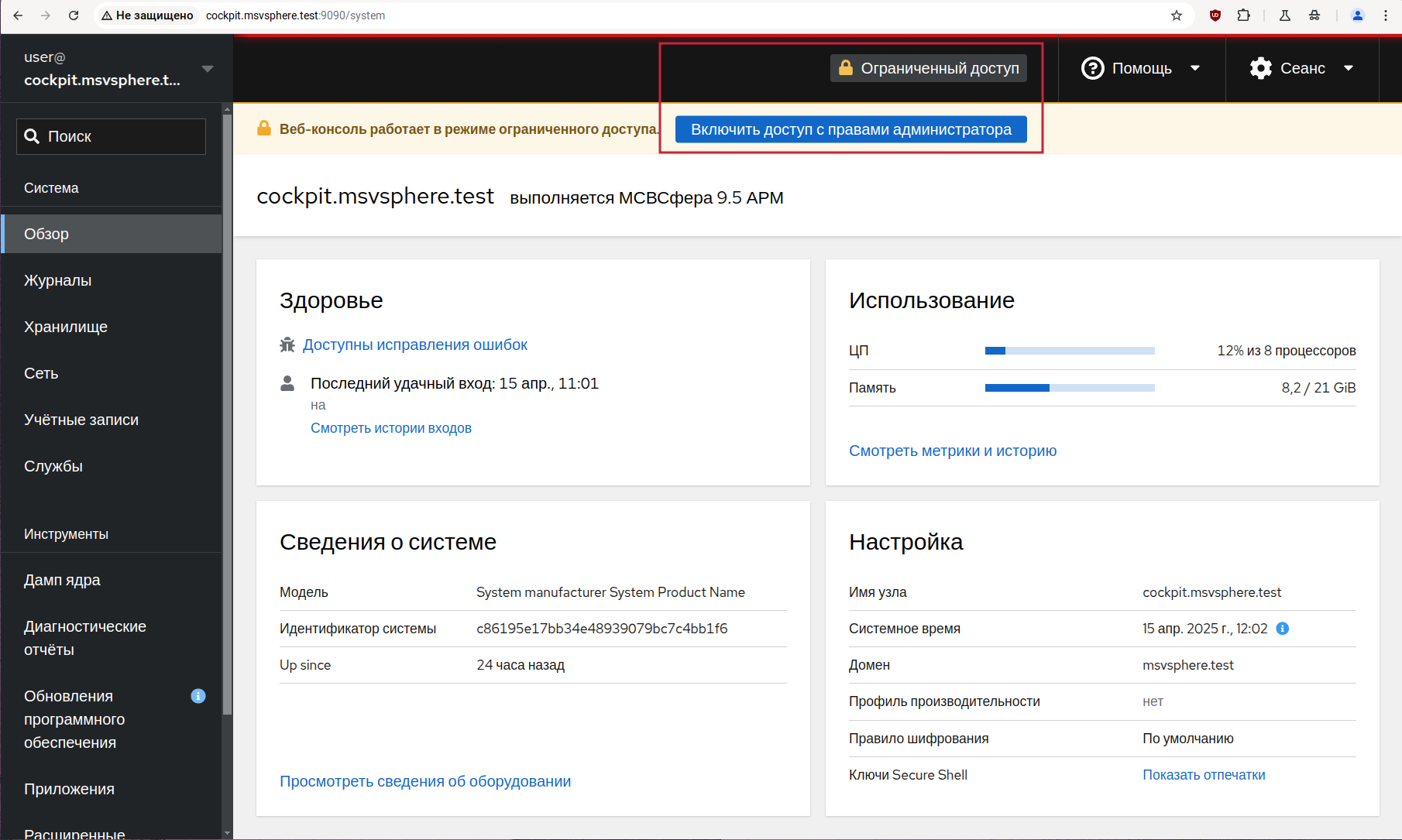
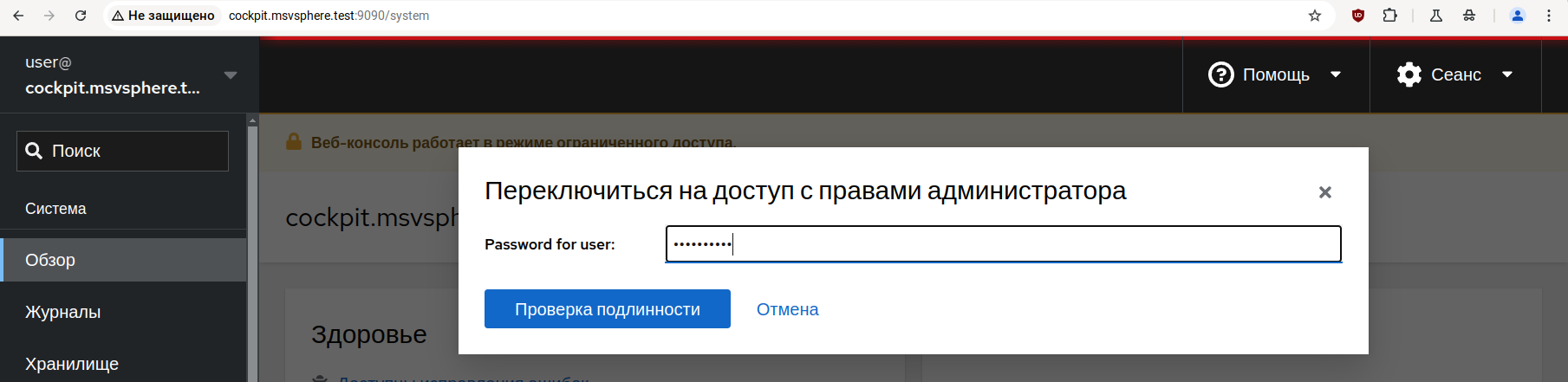
В открывшейся форме необходимо ввести свой пароль и нажать кнопку «Проверка подлинности»:
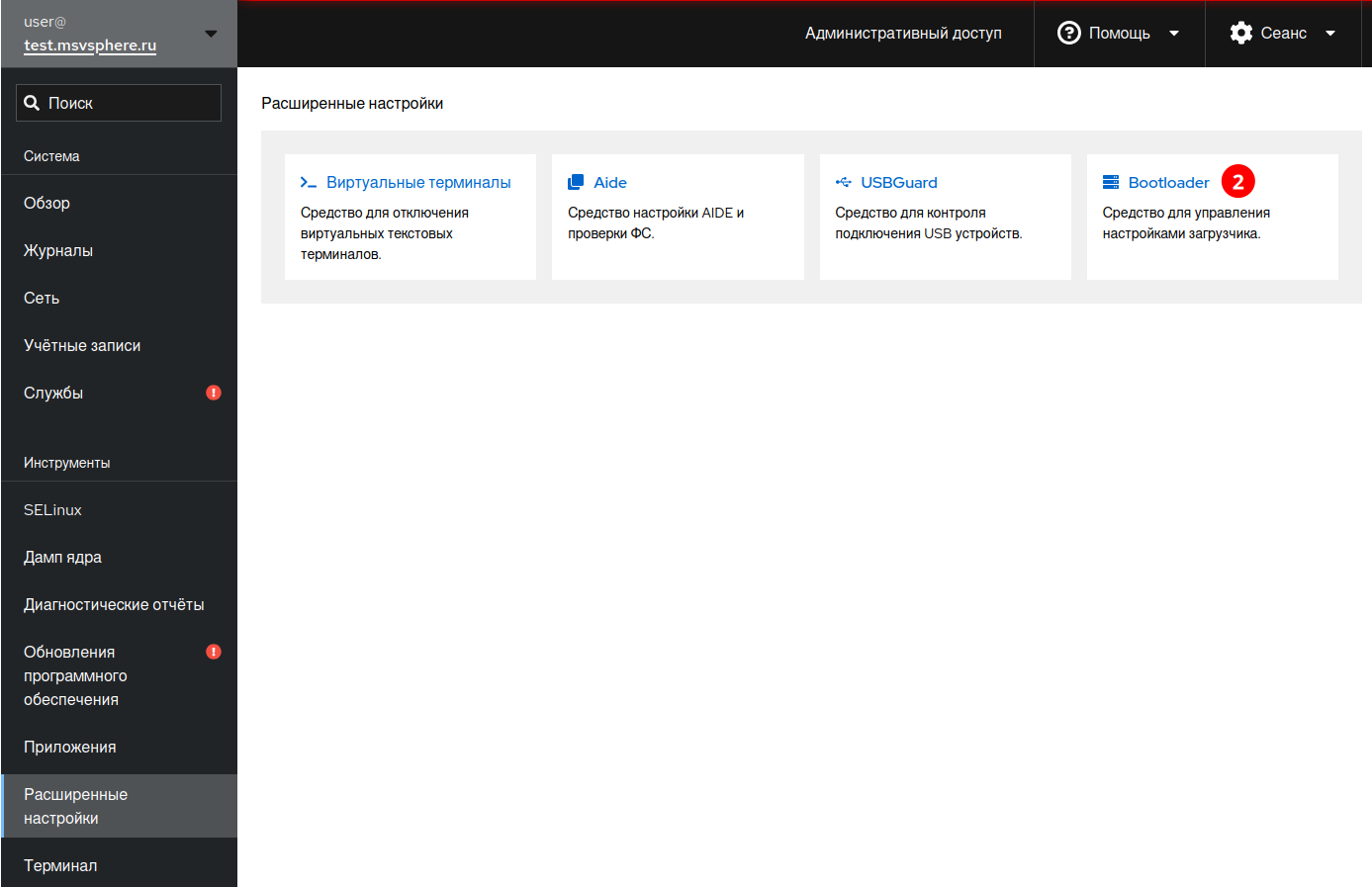
После этого в левой панели откройте страницу «Расширенные настройки» (обозначена цифрой 1 на снимке экрана), там перейдите по ссылке «Bootloader» (обозначена цифрой 2 на снимке экрана):
17.6.3.1. Вкладка «Меню загрузки»
На данной вкладке будут отображены записи из меню загрузки.
Ядро, загруженное по умолчанию, будет отмечено иконкой зелёного цвета.
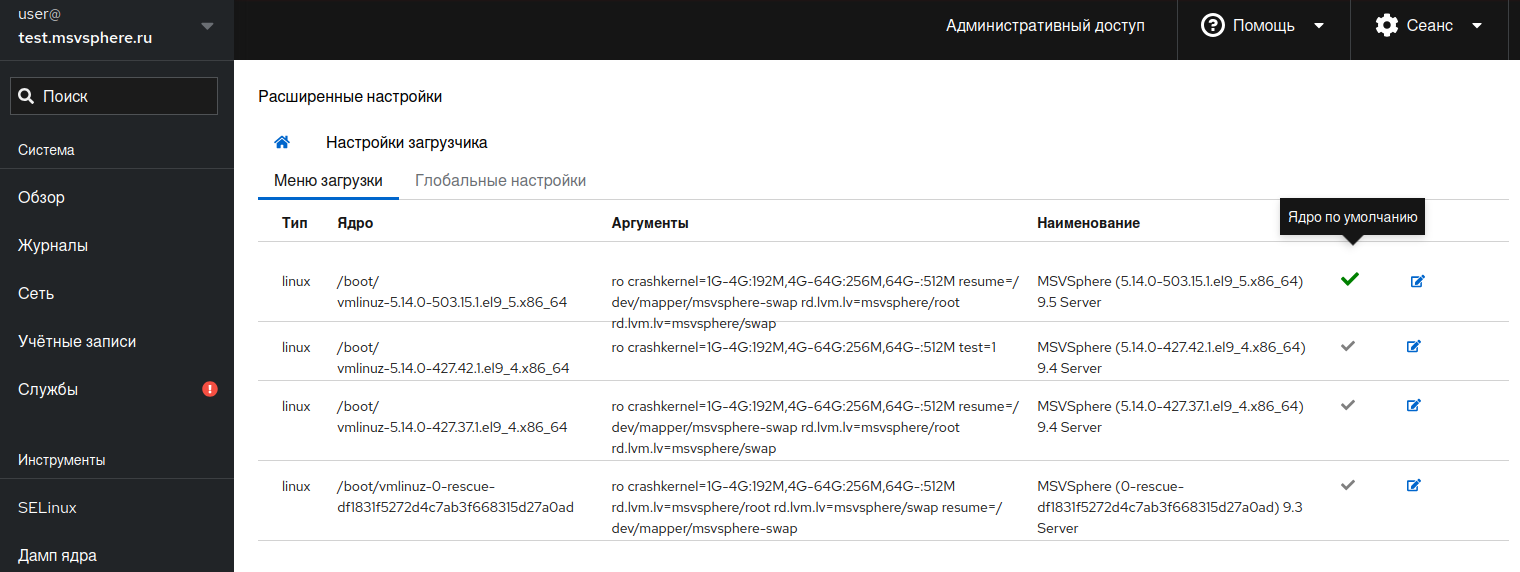
Для того чтобы изменить загружаемое ядро по умолчанию, нажмите иконку на соответствующей записи. После нажатия во всплывающем окне подтвердите свой выбор.
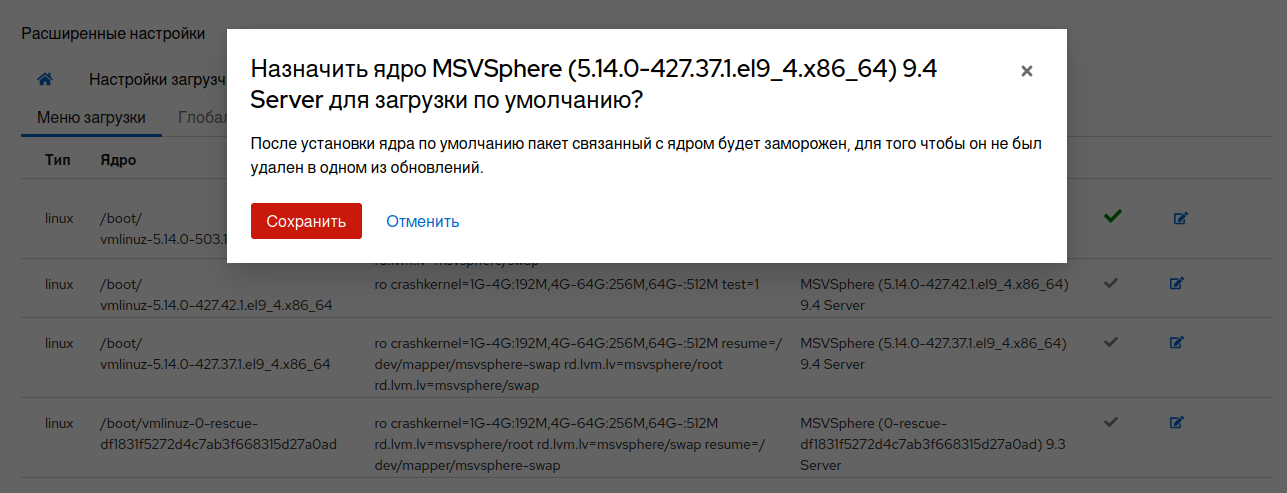
После установки нового ядра для загрузки по умолчанию пакет, связанный с ядром, будет «заморожен» (с помощью dnf versionlock),
чтобы он не был удалён из системы при последующих обновлениях ядра.
Также в этом разделе есть возможность изменения аргументов ядра.
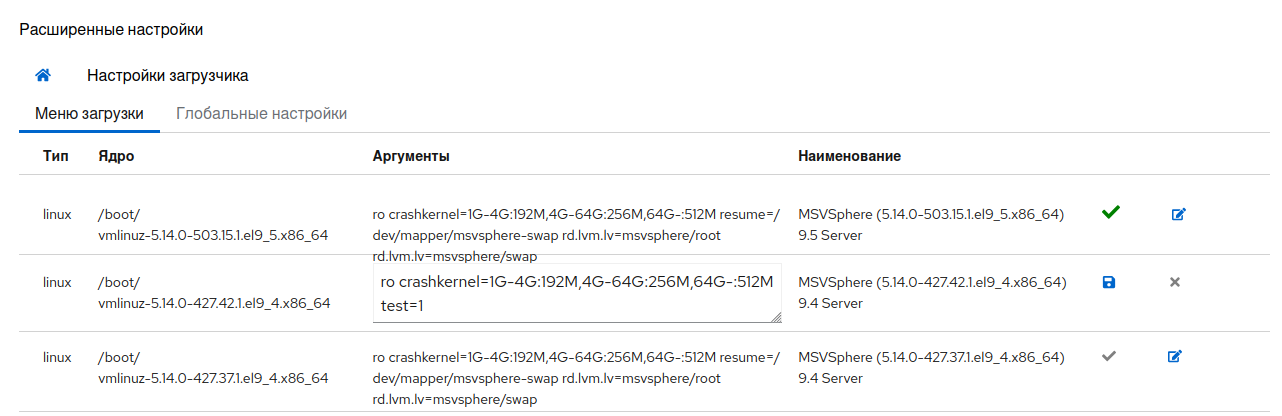
После изменения значений в текстовом поле нажмите иконку «сохранить».
17.6.3.2. Вкладка «Глобальные настройки»
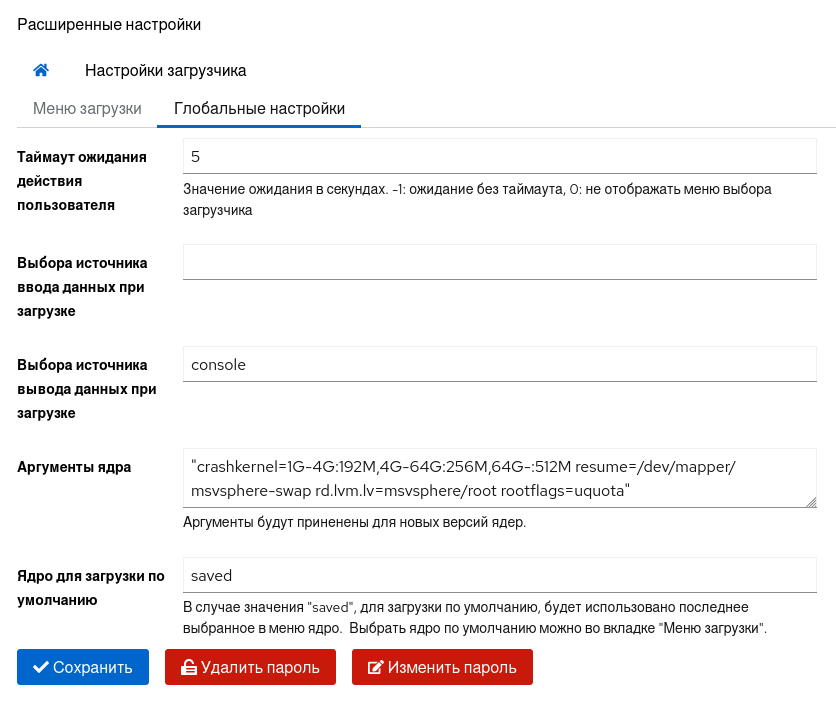
В данном разделе представлена форма, позволяющая изменять некоторые глобальные настройки загрузчика путём модификации файла /etc/default/grub
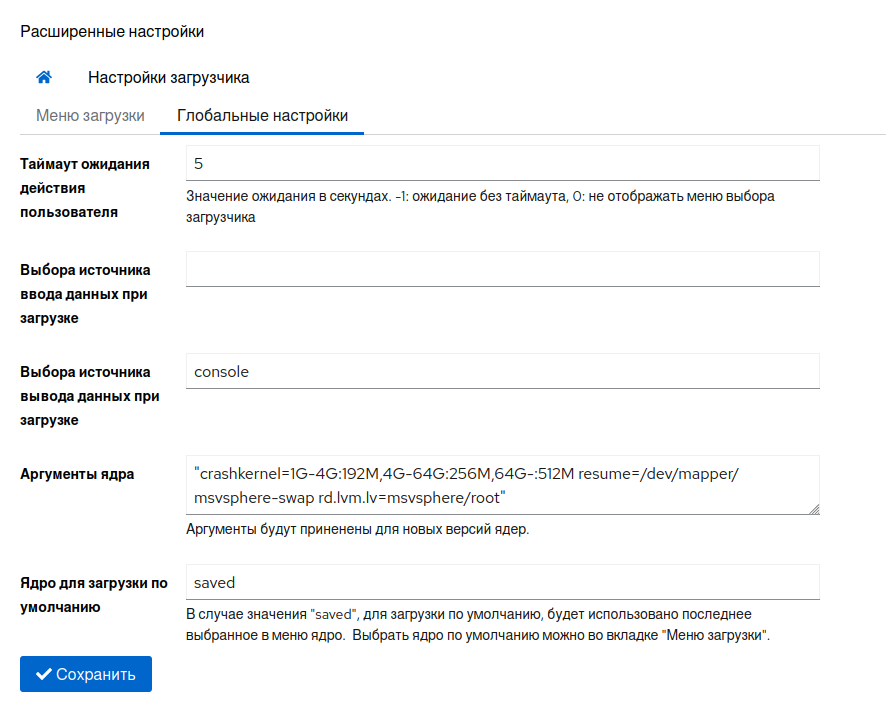
Текущие настройки:
Таймаут ожидания действия пользователя— время ожидания действия в секундах. Значение-1— ожидание выбора без таймаута,0— не отображать меню выбора загрузчика.Выбора источника ввода данных при загрузке— терминальное устройство ввода. Здесь вы можете выбрать несколько устройств, разделенных пробелами. Допустимые названия терминалов ввода зависят от платформы, но могут включатьconsole(консоль собственной платформы),serial(последовательный терминал),serial_<порт>(последовательный терминал с явным выбором порта),at_keyboard(клавиатура PC AT) илиusb_keyboard(USB-клавиатура). По умолчанию используется собственный терминальный ввод платформы.Выбора источника вывода данных при загрузке— терминальное устройство вывода. Здесь вы можете выбрать несколько устройств, разделенных пробелами. Допустимые названия выходных данных терминала зависят от платформы, но могут включатьconsole(консоль собственной платформы),serial(последовательный терминал),serial_<порт>(последовательный терминал с явным выбором порта),gfxterm(вывод в графическом режиме),vga_text(текст VGA вывод),mda_text(вывод текста MDA),morse(кодировка Морзе с использованием системного звукового сигнала) илиspkmodem(простой протокол передачи данных с использованием системного динамика).Аргументы ядра— будут использоваться как аргументы по умолчанию при обновлении/установке новых ядер.Ядро для загрузки по умолчанию— в случае значенияsavedдля загрузки по умолчанию будет использовано последнее выбранное в меню ядро. Выбрать ядро для загрузки по умолчанию также можно во вкладке «Меню загрузки».
17.6.3.3. Создание пароля для загрузки и/или редактирования параметров загрузочной записи
Для установки пароля на редактирование параметров загрузочных записей перейдите во вкладку «Глобальные настройки» и нажмите на кнопку «Установить пароль».
Во всплывающем окне введите пароль и подтвердите его, затем сохраните.
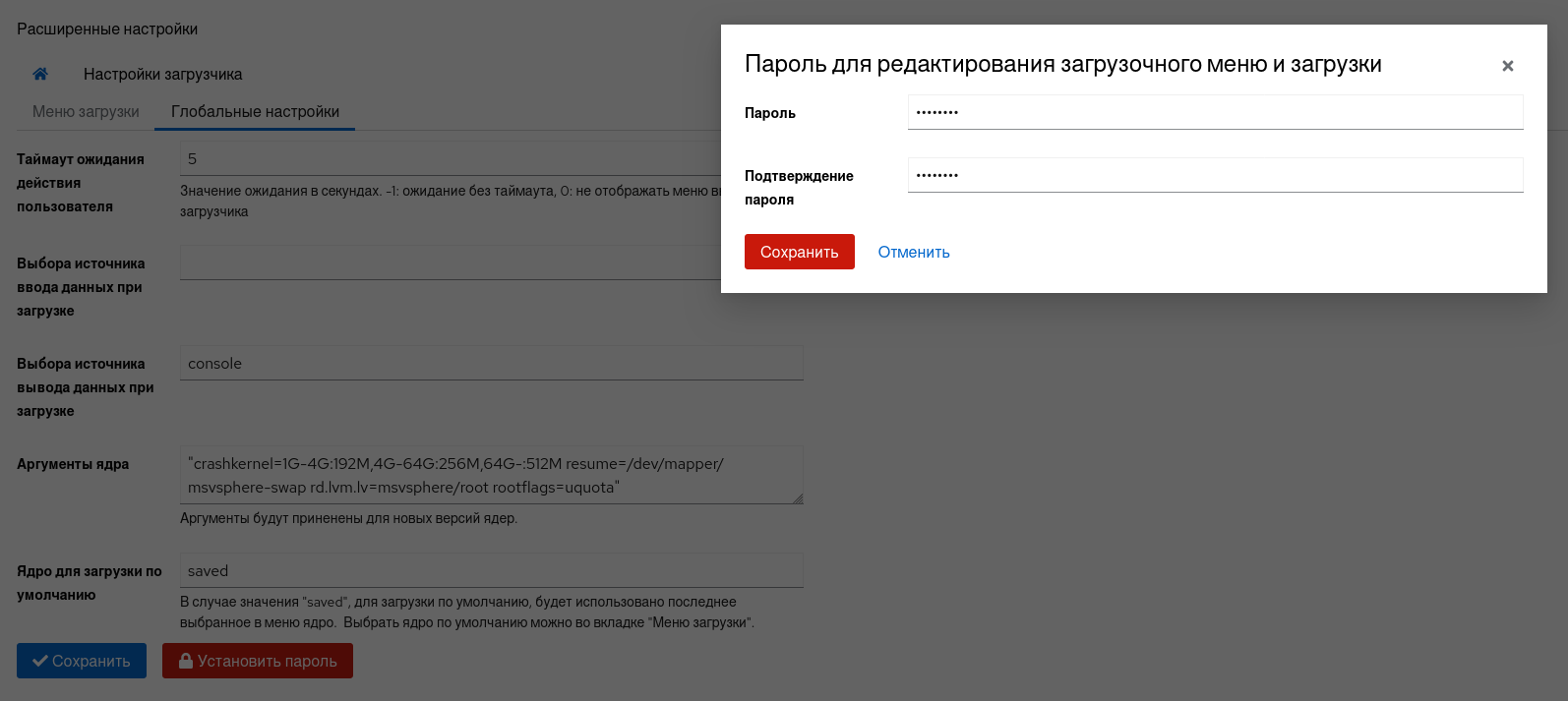
После установки пароля в загрузочном меню при попытке редактирования какой-либо записи (по нажатию кнопки e) будет запрошен логин/пароль.
Для получения возможности редактировать запись укажите логин root и заданный ранее пароль.
В случае, если пароль установлен, станут доступными действия для удаления и изменения пароля.
Для установки пароля на загрузочную запись перейдите во вкладку «Меню загрузки», выберите нужные записи и нажмите на кнопку «Установить пароль на загрузку».
В случае, если пароль не был задан ранее, то вы можете указать его во всплывающем окне. Записи, защищённые паролем, будут отмечены соответствующей иконкой в столбце «Тип».
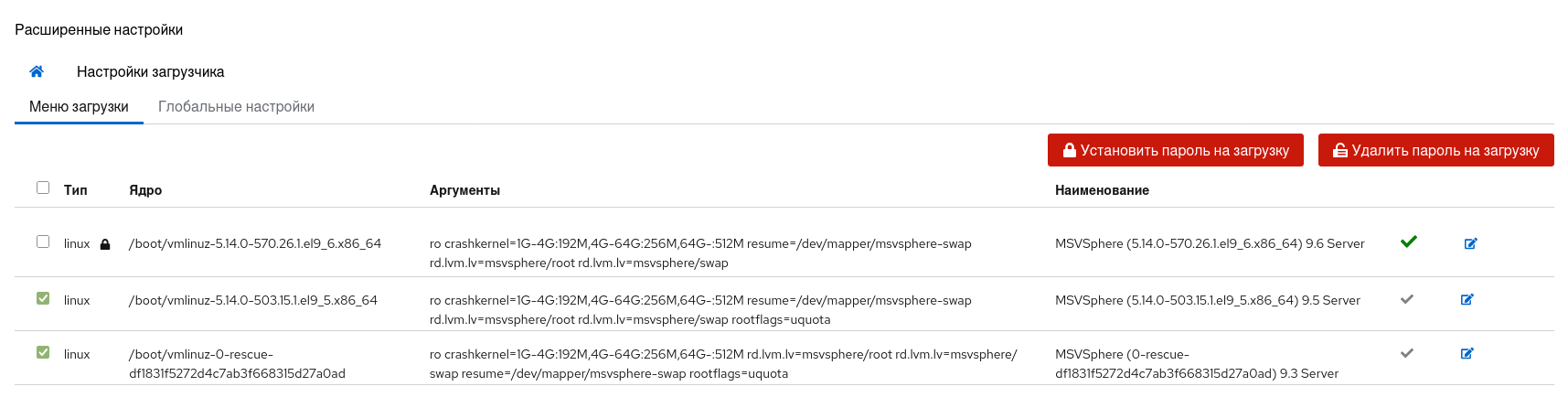
Для снятия пароля выделите нужные записи и нажмите на кнопку «Удалить пароль на загрузку».