16.3. Просмотр системных журналов
16.3.1. Введение
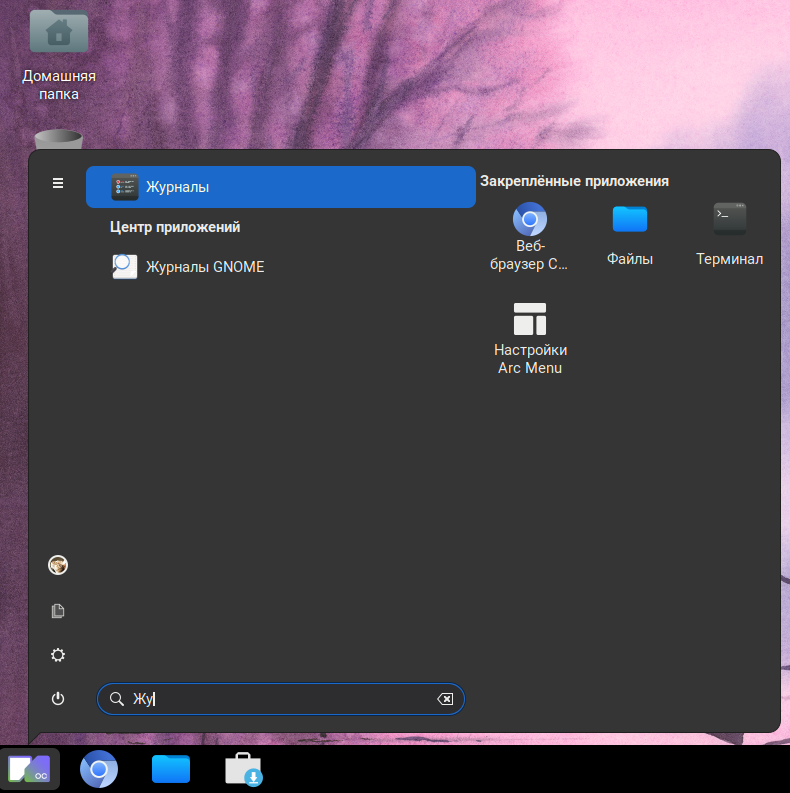
Просмотр системных журналов в графическом интерфейсе ОС «МСВСфера» производится в приложении «Журналы GNOME». Перейти в приложение «Журналы GNOME» вы можете из главного меню, набрав в строке поиска «журналы» и нажав на приложение правой кнопкой мыши.
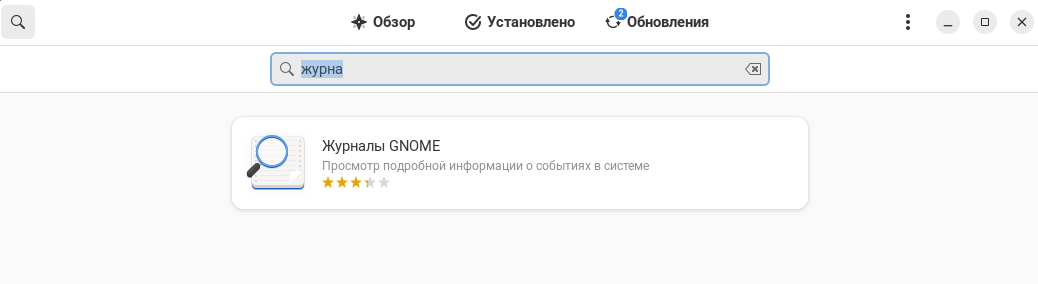
Если приложение не установлено по умолчанию, его можно установить из «Центра приложений». Для этого перейдите в «Центр приложений» любым удобным способом и в строке поиска наберите «Журналы GNOME», нажмите правой клавишей мыши на найденное приложение, вы перейдёте на страницу приложения.
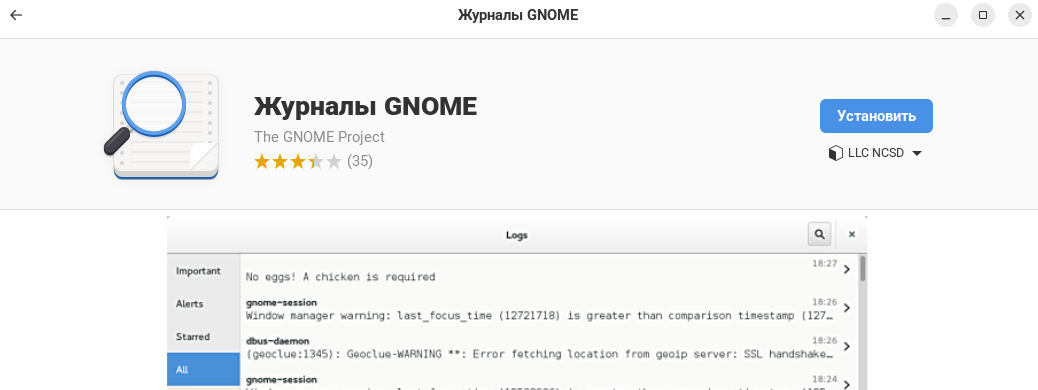
Далее нажмите на кнопку «Установить». После окончания установки приложение появится в главном меню.
16.3.2. Записи в системном журнале
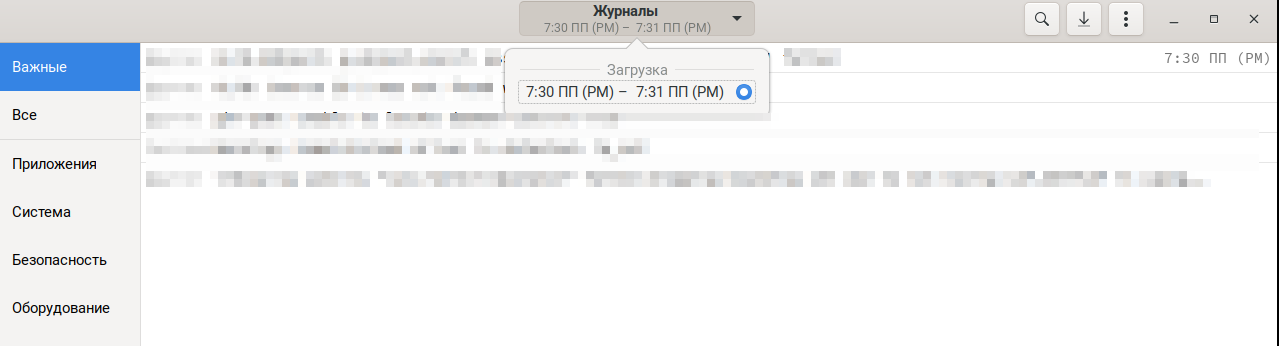
После запуска приложения вы попадёте на главную страницу. Слева показаны категории, справа список событий.
Доступны следующие категории:
«Важные»;
«Все»;
«Приложения»;
«Система»;
«Безопасность»;
«Оборудование».
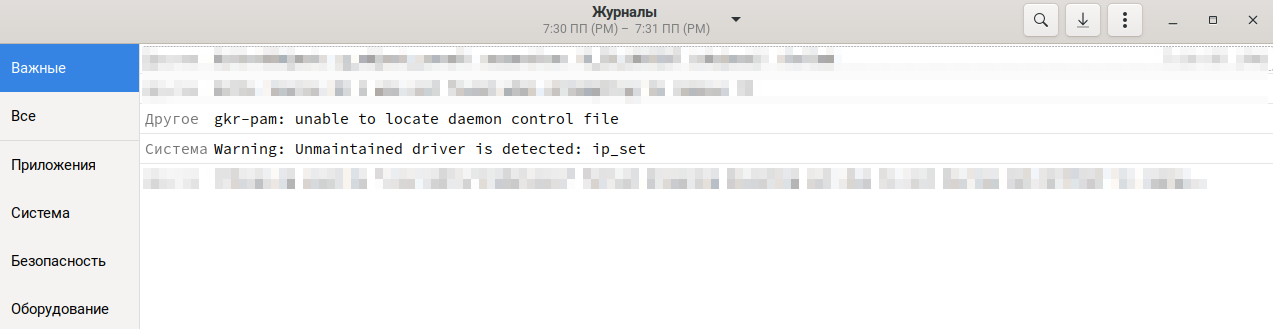
По умолчанию на главной странице отображаются события из категории «Важные».
Вы также можете выбрать загрузку, для которой показывать системный журнал, для этого нажмите на стрелку рядом с надписью «Журналы» в верхей части экрана.
16.3.2.1. Просмотр информации о событии
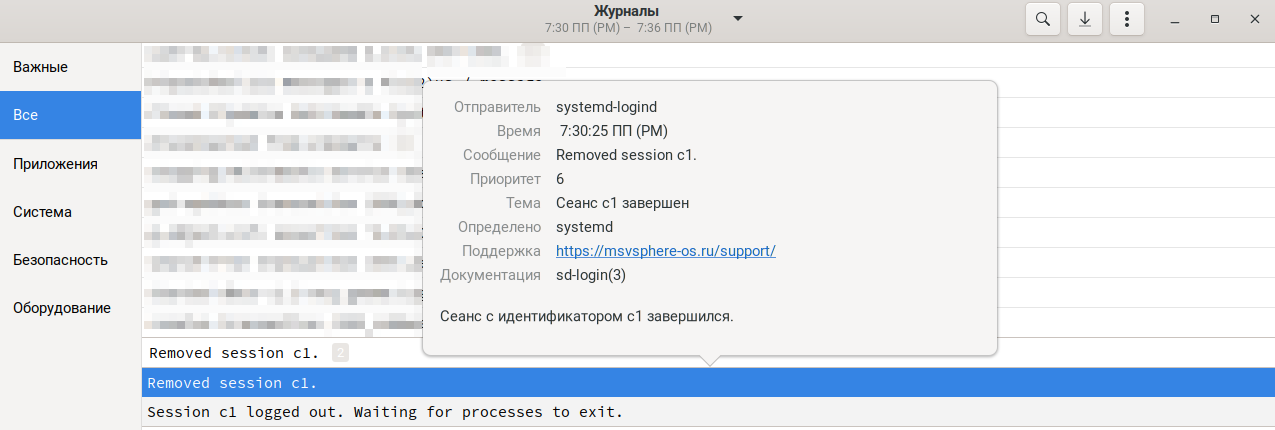
Для просмотра информации о событии, нажмите на него левой кнопкой мыши.
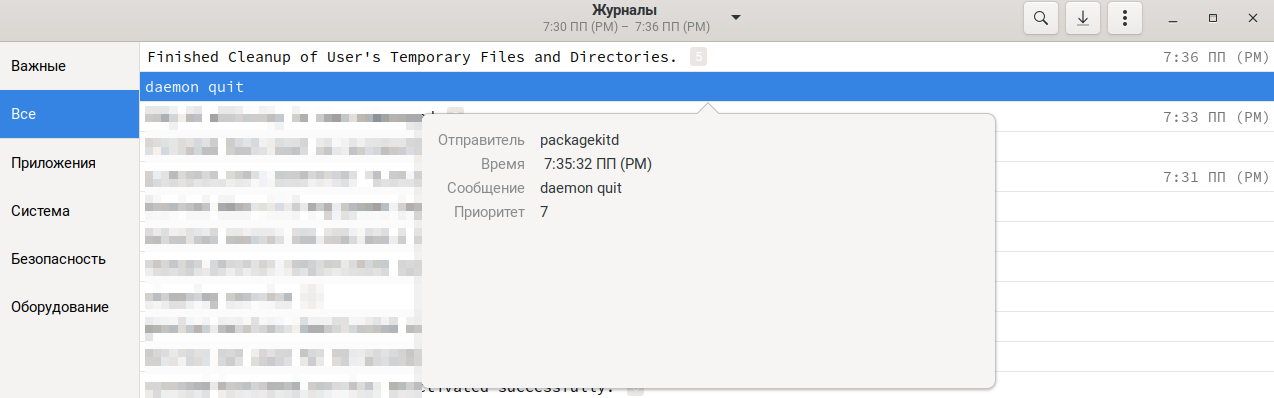
Если в одно событие попадает несколько сообщений, то рядом с событием отображается цифра, соответствующая числу сообщений. При нажатии на такое событие сначала раскрывается список сообщений, а затем, по нажатию правой клавишей мыши на сообщение, отображается подробная информация.
16.3.3. Поиск определённого события
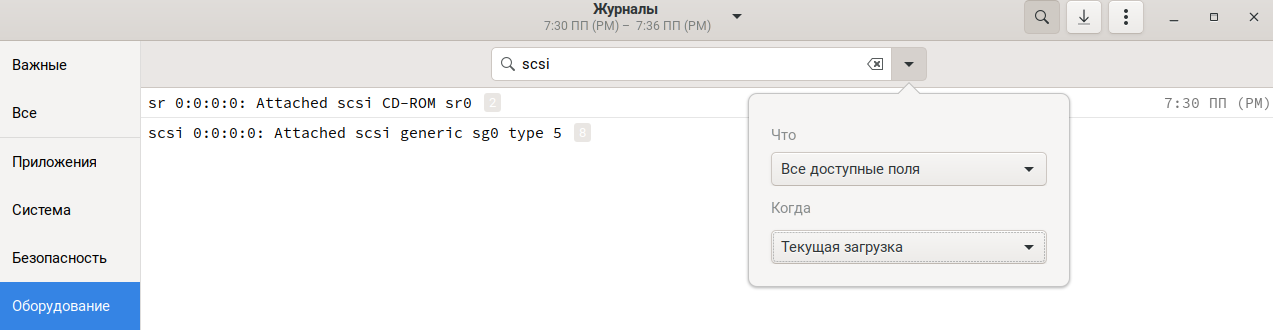
Для поиска определённого события вы можете вызвать строку поиска, нажав на соответствующее изображение в правом верхнем углу экрана.
В строке поиска укажите ключевое слово, по которому будет осуществляться поиск — это может быть тип события, например, «error» или «warning», или же идентификатор устройства, например, «scsi».
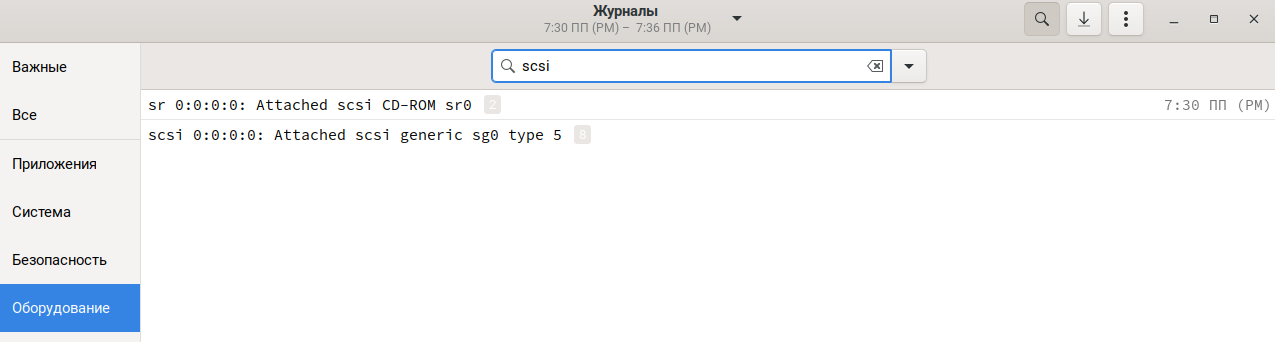
Для выбора дополнительных параметров поиска нажмите на стрелочку рядом с поисковой строкой, откроется выпадающее меню, в котором вы можете выбрать дополнительные параметры фильтрации — поле журнала и диапазон меток времени.
16.3.4. Экспорт журнала
Вы можете сохранить журнал для дальнейшего анализа или для других целей, предусмотренных политикой безопасности вашей компании, для этого нажмите на соответствующую иконку в правом верхнем углу (выделена красным на снимке экрана).
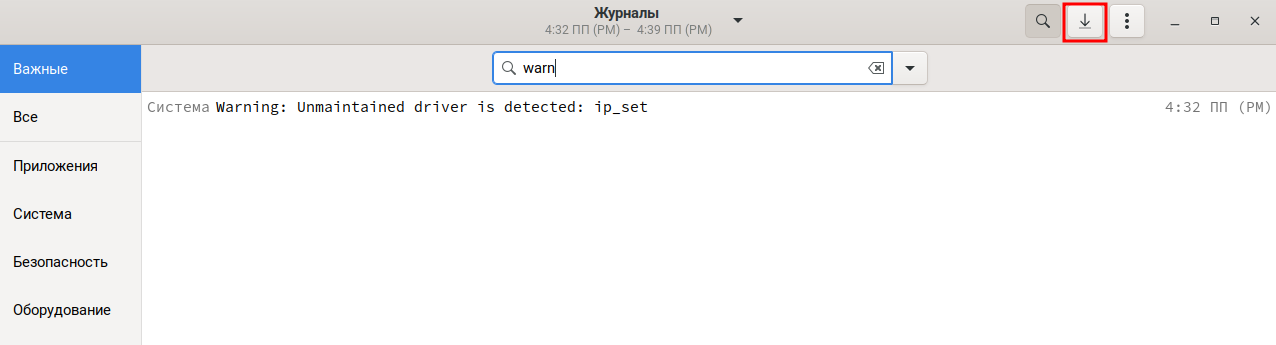
Обратите внимание, что если перед экспортом вы выполняли поиск, то экспорт будет выполнен только для найденных событий.
Укажите имя файла и куда его сохранять и нажмите на кнопку «Сохранить» в правом верхнем углу экрана.
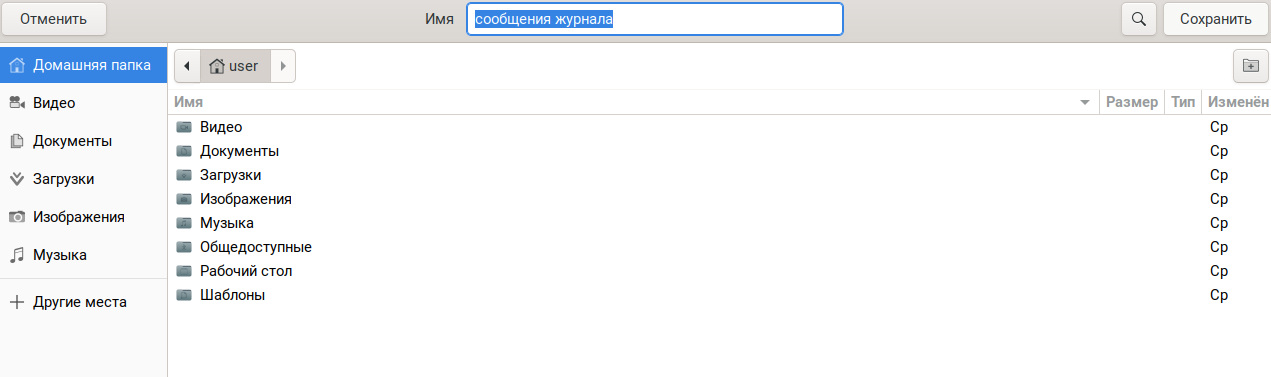
Файл будет сохранён в указанное место, открыть его вы можете обычным текстовым редактором.