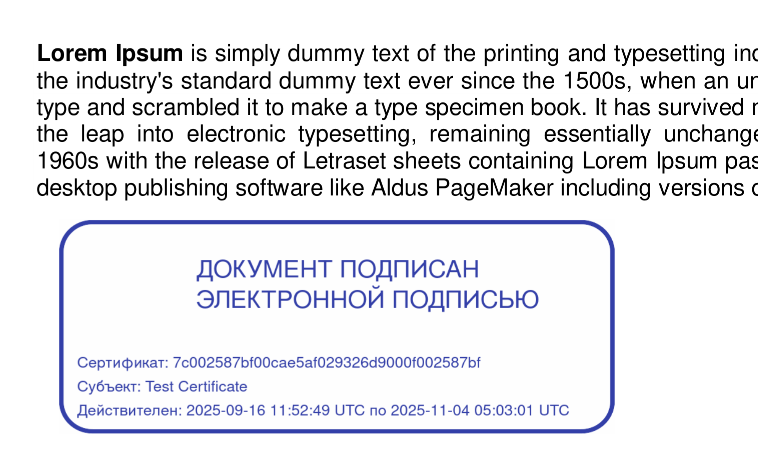
Подпись PDF-документов с помощью приложения «Сургуч»
Введение
«Сургуч» (Surguch) — это приложение для работы с PDF-документами, позволяющее просматривать, подписывать и проверять электронные подписи (ЭП) в соответствии с требованиями российского законодательства.
«Сургуч» предоставляет следующие возможности:
открытие PDF-документов и отображение их содержимого;
изменение масштаба и ориентации страниц;
поиск по содержимому документа;
отображение электронных подписей, содержащихся в документе;
проверка корректности и свойств подписи в форматах CAdES-BES, CAdES-T, CAdES-XLT1, PKCS#7;
проверка цепочки сертификатов и отображение информации о каждом сертификате;
запрос к OCSP-серверу для проверки отзыва сертификатов, использованных в цепочке;
создание ЭП в форматах CAdES-BES/T/XLT1;
встраивание ЭП в PDF-документ и сохранение нового подписанного файла;
создание и встраивание штампа подписи в соответствии с требованиями 63-ФЗ в PDF-документ;
сохранение настроек подписи в виде профилей для повторного использования;
проставление штампов (меток) с текстом или изображением, таких как «Одобрено», «Совершенно секретно», «Копия верна» и др.;
создание и редактирование собственных шаблонов тегов (включая текст, цвет, прозрачность, ссылки и изображения);
печать документа.
Полную информацию по эксплуатации приложения «Сургуч» вы можете получить из официальной документации от разработчика приложения
Установка, подготовка и запуск
Для установки приложения «Сургуч» выполните следующую команду в «Терминале»:
$ sudo dnf install surguch
Примечание
Чтобы просматривать информацию о подписи подписанных документов и подписывать документы, на рабочем месте должен быть установлен криптопровайдер КриптоПро CSP.
Помимо приложения «Сургуч» вам потребуется скачать и установить официальные пакеты КриптоПро CSP. Перейдя по ссылке введите данные в специальные окна и нажмите «Выбрать другой вариант», а после «Linux x64 RPM».
Будет загружен архив, который потребуется распаковать, выполнив в «Терминале» следующую команду:
$ tar -xvf linux-amd64.tgz
Перейдите в распакованную директорию и установите пакеты, выполнив в «Терминале» следующие команды:
$ cd linux-amd64/

$ sudo dnf install -y ./lsb-cprocsp-base* ./lsb-cprocsp-rdr-64* ./lsb-cprocsp-kc1* ./lsb-cprocsp-capilite* ./lsb-cprocsp-pkcs11* ./cprocsp-rdr-gui-gtk* ./cprocsp-cptools-gtk* ./cprocsp-pki-{cades,plugin}-64*
Для полноценной эксплуатации приложения «Сургуч» нужно иметь ЭЦП (электронную цифровую подпись).
Предупреждение
В рамках данной документации используется тестовая электронная цифровая подпись, выданная КриптоПРО для поверки работоспособности приложения.
Запустите приложение «Сургуч» любым удобным способом.
Подпись PDF-документа
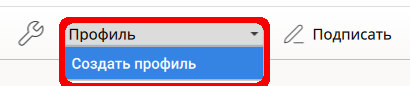
Перед подписыванием документа необходимо настроить профиль. Для этого нажмите на «Профиль», а после «Создать профиль».
Откроется окно настройки профиля. Введите название профиля.
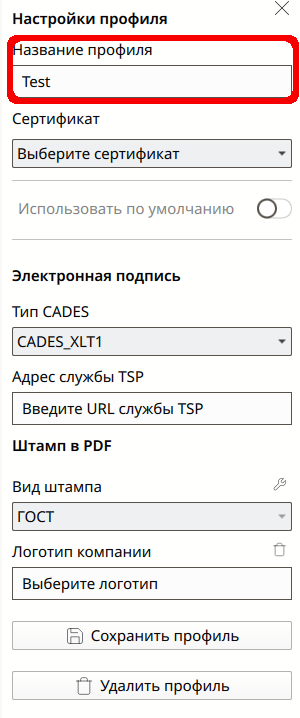
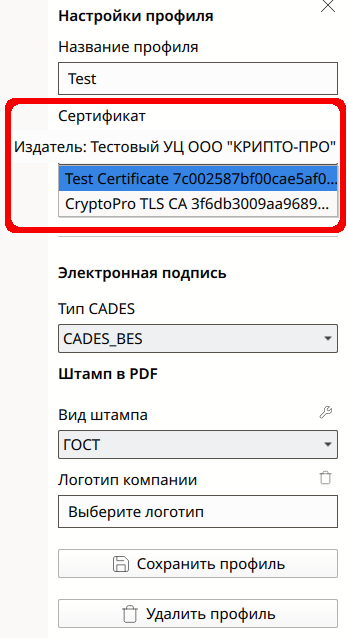
Выберите установленный сертификат подписи.
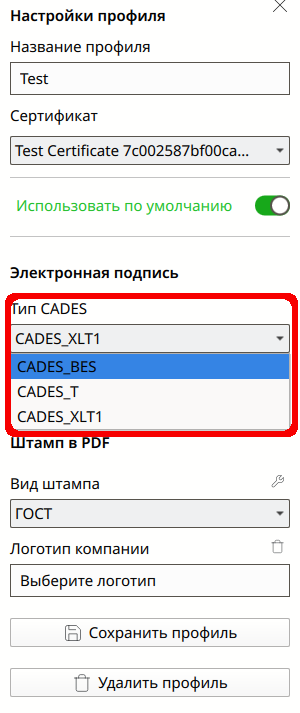
Выберите тип «CADES». Для локального сертификата используется «CADES_BES».
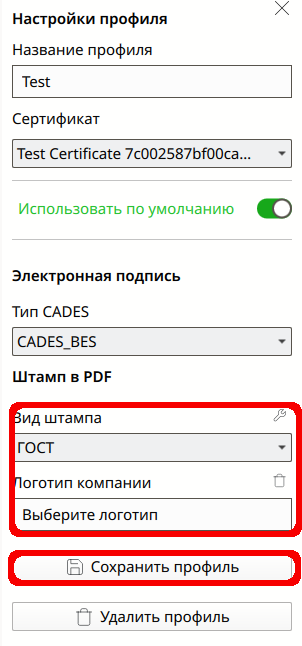
Вид штампа при необходимости можно настроить, а также загрузить логотип. После настройки нажмите на «Сохранить профиль».
Для того чтобы подписать документ, нужно его открыть в приложении «Сургуч». Для этого нажмите на кнопку «Открыть» и выберите нужный pdf-файл, а после нажмите на кнопку «Подписать».
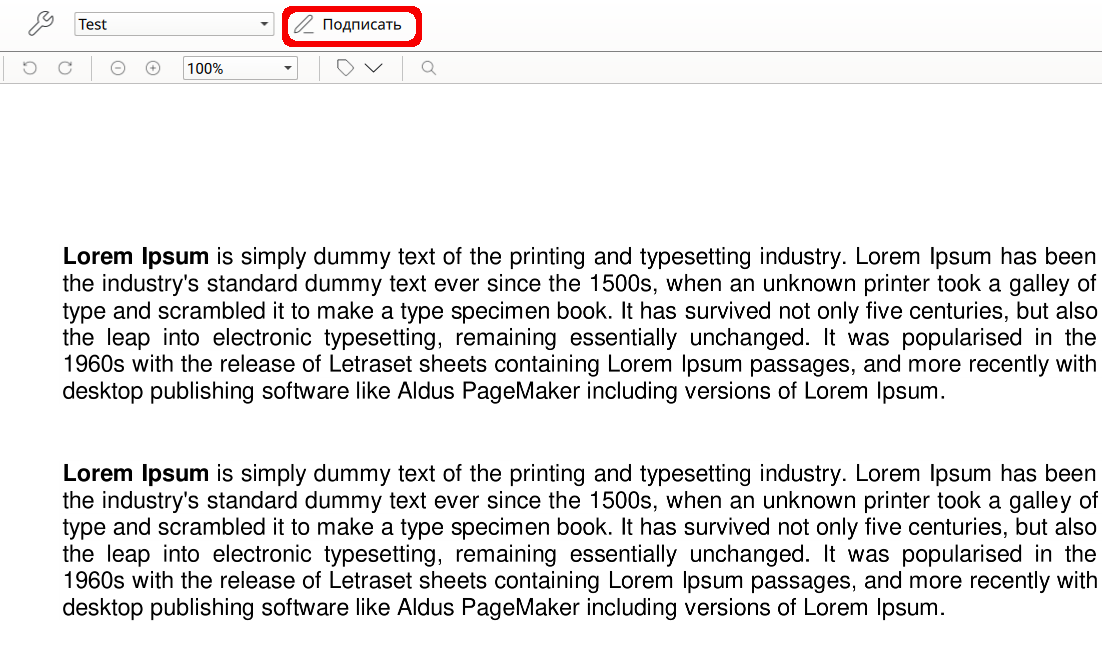
На экране появится рамка, которая будет показывать размеры штампа.
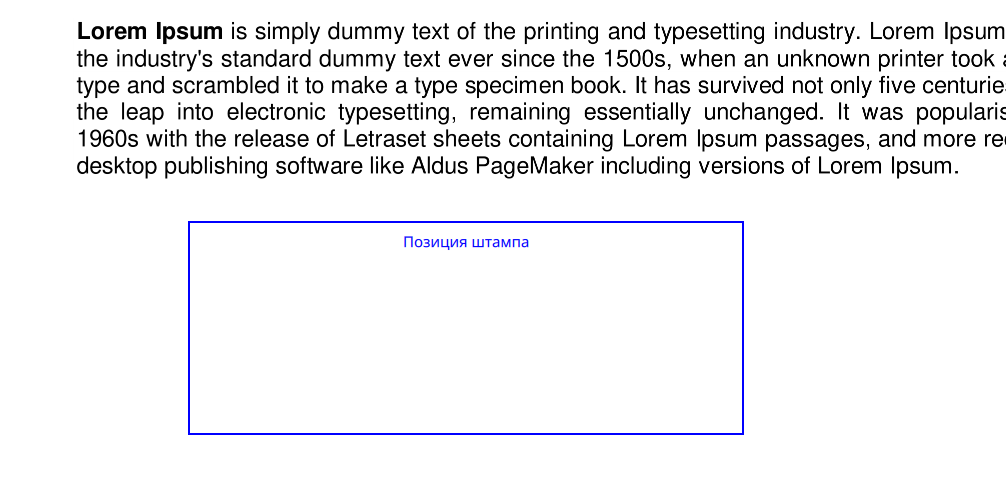
Ориентируясь на неё, поставьте штамп подписи в нужном месте.